 Switch Cisco
 Switch Meraki
 Switch HPE Aruba
 Switch Huawei
 Switch Alcatel
 Switch Extreme
 Switch Juniper
 Switch Fortinet
 Switch Allied Telesis
 Switch Unifi
 Firewall FortiNet
 Firewall Cisco
 Firewall SonicWall
 Firewall CheckPoint
 Firewall Sophos
 Firewall WatchGuard
 Firewall Meraki
 Firewall PaloAlto
 Firewall Huawei
 Router Cisco
 Router Huawei
 Router Juniper
 Router HPE
 Router Mikrotik
 Wifi Cisco
 Wifi Extreme
 Wifi Meraki
 Wifi Huawei
 Wifi Alcatel
 Wifi Fortinet
 Wifi Aruba
 Wifi Unifi
 Module Cisco
 Module Fortinet
 Module Mikrotik
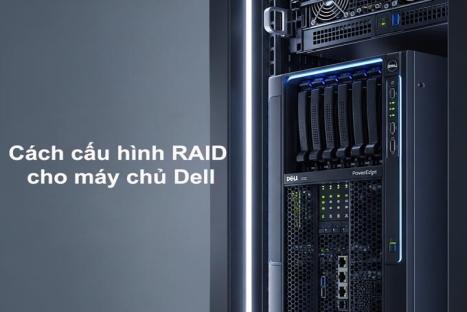
 Server Dell
 Server HPE
 Server Cisco
 NAS Synology
 NAS Qnap
 Microsoft Software
 Kaspersky License
 Zoom License
 Video Conference
 Điện thoại IP
 Bộ lưu điện UPS
 Tủ Rack
 Cáp quang
 Cáp mạng

Việc cài đặt hệ điều hành là bước đầu tiên và quan trọng khi triển khai một máy chủ Dell. Bài viết này sẽ hướng dẫn bạn từng bước để cài đặt hệ điều hành một cách chính xác, đảm bảo hệ thống hoạt động ổn định và hiệu quả.
1. Yêu cầu cần thiết trước khi cài đặt hệ điều hành
1.1 Hệ điều hành được PowerEdge hỗ trợ.
Đảm bảo hệ điều hành tương thích với máy chủ PowerEdge của bạn bằng cách kiểm tra trong OS Support Matrix trên trang Dell để xác định các hệ điều hành được Dell chính thức hỗ trợ cho model cụ thể của bạn. Việc sử dụng hệ điều hành đã được chứng nhận giúp tránh các lỗi phần cứng, đảm bảo driver đầy đủ và mang lại hiệu năng ổn định trên toàn hệ thống.
1.2 Cập nhật máy chủ trước khi cài hệ điều hành
Trước khi cài đặt hệ điều hành mới, bạn nên cập nhật Driver Pack mới nhất để đảm bảo hệ điều hành có thể nhận diện đầy đủ phần cứng (RAID, NIC, chipset...). Dell cung cấp bộ OS Driver Pack riêng theo từng dòng máy chủ trên trang hỗ trợ chính thức.
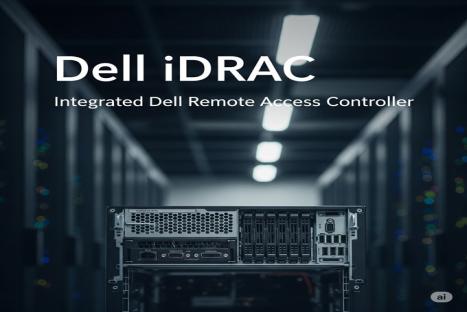
Truy cập Dell Support, nhập Service Tag, vào mục Drivers and Downloads tìm "OS Driver Pack" và tải về để nạp vào iDRAC (Update and Rollback) nhằm cập nhật driver và firmware trước khi cài hệ điều hành.
Xem thêm hướng dẫn: Hướng dẫn cập nhật firmware qua iDRAC
1.3 Nguồn cài đặt và vị trí lưu trữ hệ điều hành
Để cài đặt hệ điều hành cho máy chủ PowerEdge, bạn cần chuẩn bị nguồn cài đặt (OS source media) và vị trí lưu trữ phù hợp.
- Bộ cài đặt hệ điều hành có thể được cung cấp qua:Ổ đĩa DVD, thiết bị USB, khởi động qua mạng PXE boot, tập tin ISO được gắn từ xa qua chức năng Virtual Media trên iDRAC
- Có thể sử dụng file ISO như một phương pháp cài đặt OS từ xa. Dell hỗ trợ điều này qua iDRAC6 đến iDRAC9.
Để cài đặt hệ điều hành lên ổ đĩa ảo, cần đảm bảo:
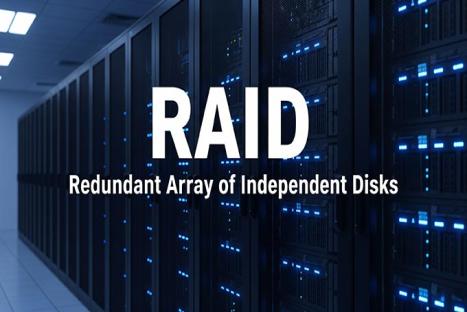
- Đã cấu hình RAID (RAID mềm hoặc RAID phần cứng như PERC)
- Có ít nhất 2 ổ cứng trở lên, tùy thuộc vào cấu hình RAID yêu cầu
- Một số trường hợp có thể cài đặt hệ điều hành lên thẻ SD
2. Cài đặt hệ điều hành
2.1 Cách cài đặt Windows Server bằng Lifecycle Controller
Khởi động máy chủ và truy cập Lifecycle Controller:
Bật hoặc khởi động lại máy chủ.
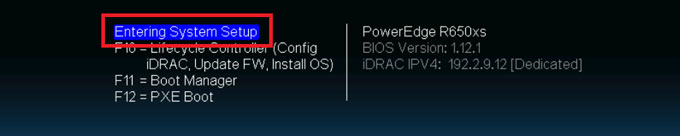
Nhấn phím F10 khi logo Dell xuất hiện để khởi động Lifecycle Controller.
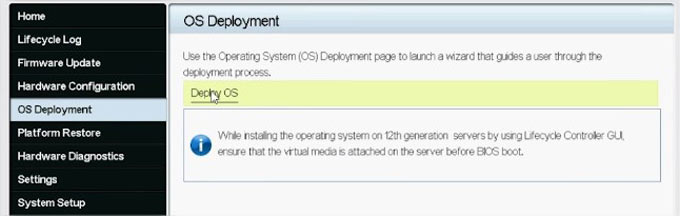
Chọn mục "Triển khai Hệ điều hành (OS Deployment)" trong menu bên trái. Sau đó chọn Deploy OS
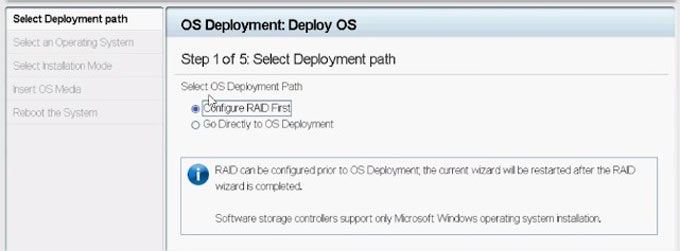
Nhấn Deploy OS, sau đó chọn Configure RAID First nếu chưa thiết lập RAID hoặc Go Directly to OS Deployment nếu đã cấu hình RAID.
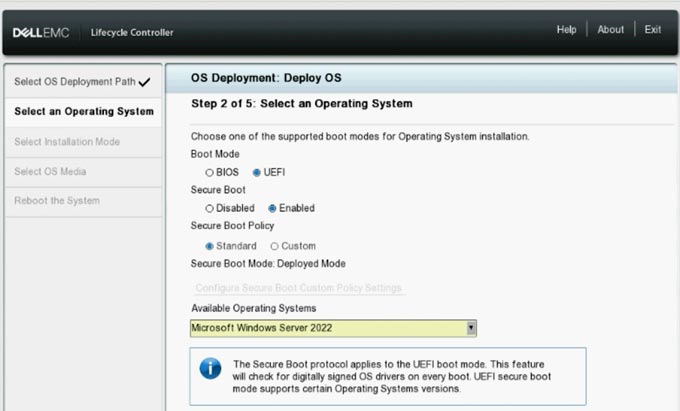
Chọn hệ điều hành cần cài, đảm bảo chế độ khởi động BIOS hoặc UEFI được cấu hình đúng trong mục System Services (phím F2)
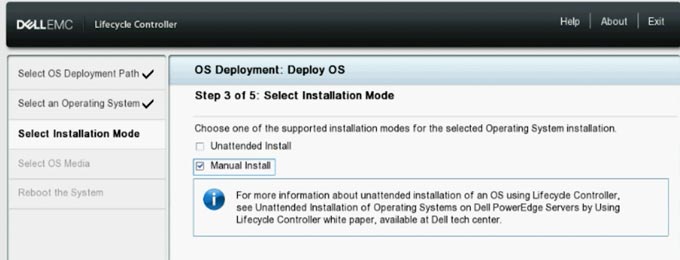
Chọn chế độ cài đặt thủ công Manual hoặc tự động Unattended/Automatic tùy theo nhu cầu.
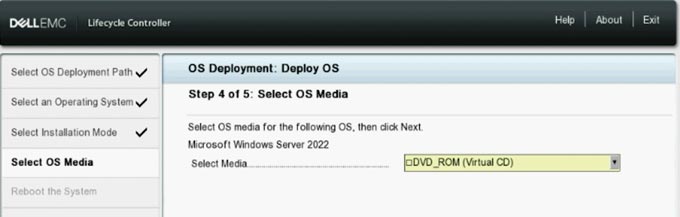
Chọn phương tiện cài đặt hệ điều hành: ổ đĩa DVD, USB chứa file ISO hoặc Virtual Media thông qua iDRAC.
Xong chúng ta chọn Finish để Reboot lại hệ thống và bắt đầu chạy cài đặt hệ điều hành
Giao diện cài đặt Windows Server hiện ra → tiến hành cài đặt như thông thường:
- Chọn ngôn ngữ, phiên bản Windows, ổ cài đặt,...
- Format và cài đặt lên ổ RAID/ổ đĩa theo nhu cầu.
2.2 Cách cài đặt Windows Server bằng DVD-ROM (Virtual CD) qua iDRAC
Bước 1: Truy cập iDRAC
-
Mở trình duyệt → nhập IP iDRAC của server.
-
Đăng nhập vào iDRAC (thường user:
root, pass mặc định:calvinhoặc do bạn đặt lại).
Bước 2: Mount file ISO
Vào Virtual Media → Launch Virtual Console.
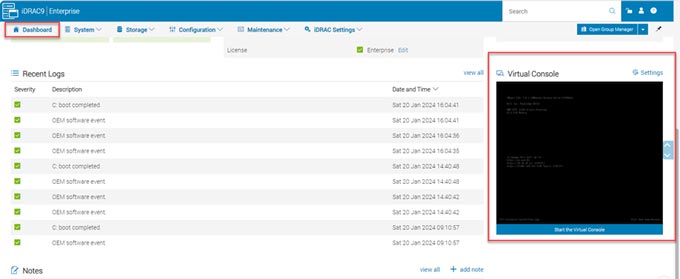
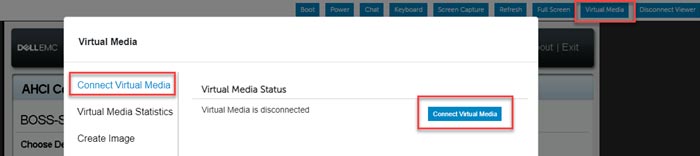
Trong cửa sổ console, chọn menu Virtual Media → Mapped CD/DVD.
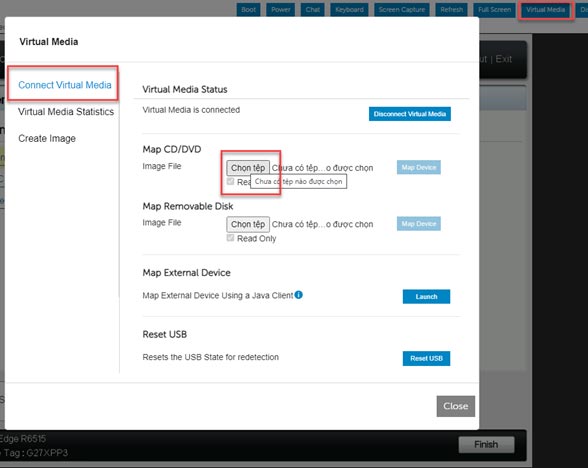
Chọn file ISO Windows Server 2022 từ máy tính của bạn → nhấn Map Device.
File ISO lúc này sẽ được mount như DVD-ROM ảo trên server.
Bước 3: Khởi động lại server để boot từ ISO
-
Trong iDRAC → vào Power → chọn Reset System (warm reboot).
-
Khi POST hiện lên → nhấn F11 để vào Boot Manager.
-
Chọn boot từ Virtual CD/DVD.
-
Bắt đầu quá trình cài đặt Windows Server như bình thường.
Kết luận
Việc cài đặt hệ điều hành thông qua Lifecycle Controller mang lại nhiều lợi ích như giảm thiểu thao tác thủ công, tăng độ chính xác khi thiết lập, và tiết kiệm thời gian triển khai. Ngoài ra, tính năng quản lý từ xa như Virtual Media giúp quá trình cài đặt thuận tiện hơn, ngay cả khi không cần tiếp cận vật lý với máy chủ.