 Switch Cisco
 Switch Meraki
 Switch HPE Aruba
 Switch Huawei
 Switch Alcatel
 Switch Extreme
 Switch Juniper
 Switch Fortinet
 Switch Allied Telesis
 Switch Unifi
 Firewall FortiNet
 Firewall Cisco
 Firewall SonicWall
 Firewall CheckPoint
 Firewall Sophos
 Firewall WatchGuard
 Firewall Meraki
 Firewall PaloAlto
 Firewall Huawei
 Router Cisco
 Router Huawei
 Router Juniper
 Router HPE
 Router Mikrotik
 Wifi Cisco
 Wifi Extreme
 Wifi Meraki
 Wifi Huawei
 Wifi Alcatel
 Wifi Fortinet
 Wifi Aruba
 Wifi Unifi
 Module Cisco
 Module Fortinet
 Module Mikrotik
 Server Dell
 Server HPE
 Server Cisco
 NAS Synology
 NAS Qnap
 Microsoft Software
 Kaspersky License
 Zoom License
 Video Conference
 Điện thoại IP
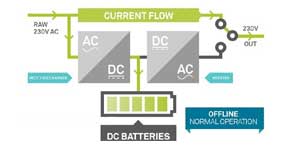 Bộ lưu điện UPS
 Tủ Rack
 Cáp quang
 Cáp mạng
Ngoài vai trò là thiết bị lưu trữ dữ liệu tập trung, NAS Synology còn cung cấp nhiều giải pháp phần mềm phục vụ doanh nghiệp và người dùng cá nhân, trong đó nổi bật là giải pháp giám sát an ninh thông qua ứng dụng Surveillance Station. Với Surveillance Station, NAS Synology có thể hoạt động như một hệ thống NVR chuyên nghiệp, cho phép kết nối và quản lý camera IP từ nhiều hãng khác nhau, giám sát hình ảnh theo thời gian thực, lưu trữ và xem lại dữ liệu ghi hình một cách tập trung, giúp nâng cao hiệu quả quản lý và đảm bảo an ninh cho văn phòng, cửa hàng và gia đình.
1. Surveillance Station là gì?
Surveillance Station là ứng dụng giám sát video do Synology phát triển, được cài đặt và vận hành trực tiếp trên hệ điều hành DSM của NAS Synology, cho phép thiết bị NAS hoạt động như một hệ thống NVR chuyên nghiệp. Thông qua Surveillance Station, người dùng có thể kết nối và quản lý camera IP từ nhiều hãng khác nhau, bao gồm cả camera Synology và camera bên thứ ba, hỗ trợ các chuẩn phổ biến như ONVIF và RTSP, đồng thời cung cấp đầy đủ các tính năng như xem trực tiếp (Live View), ghi hình liên tục hoặc theo lịch, xem lại dữ liệu, quản lý sự kiện, cảnh báo và phân quyền người dùng.
Nhờ giao diện trực quan và quy trình cấu hình đơn giản, Surveillance Station giúp việc triển khai và vận hành hệ thống camera trở nên dễ dàng hơn, đồng thời tận dụng hạ tầng NAS sẵn có để lưu trữ và xử lý dữ liệu, qua đó giảm đáng kể chi phí so với việc đầu tư các thiết bị đầu ghi chuyên dụng trong các hệ thống giám sát truyền thống.
2. Cách thêm thiết bị Camera vào Surveillance Station
2.1 Thêm thiết bị vào Surveillance Station
Trước khi tiến hành, cần hoàn tất việc lắp đặt và cấp nguồn cho camera, đồng thời đảm bảo camera IP và NAS Synology đang kết nối trong cùng một mạng nội bộ để có thể giao tiếp với nhau. Trong bài viết này sử dụng camera Synology làm ví dụ, theo cấu hình mặc định, camera Synology được thiết lập sử dụng giao thức DHCP để tự động nhận địa chỉ IP từ hệ thống mạng.
- Nếu tiếp tục sử dụng cấu hình DHCP, bạn có thể thêm camera thông qua giao diện Surveillance Station trên DSM hoặc bằng ứng dụng DS cam.
- Trường hợp cần cấu hình địa chỉ IP tĩnh cho camera, hãy tham khảo và thực hiện thiết lập trước bằng Synology Camera Tool, sau đó tiến hành thêm camera bằng Surveillance Station hoặc Surveillance Station Client.
- Khi camera Synology mới được kết nối và sẵn sàng, hệ thống sẽ tự động phát hiện thiết bị và hiển thị thông báo ở góc trên bên phải màn hình Surveillance Station, chọn Add Now (Thêm ngay) và làm theo trình hướng dẫn để khởi tạo và hoàn tất cấu hình camera.
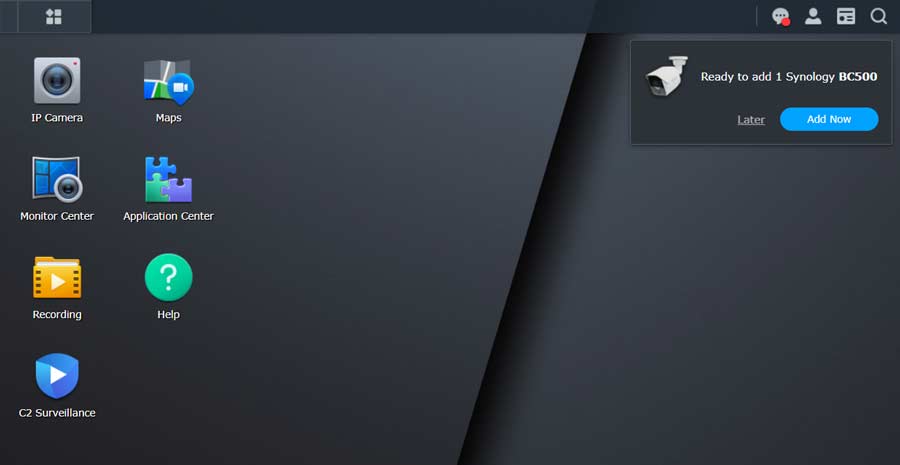
- Nếu muốn thêm camera sau hoặc thêm camera Synology cùng với các camera của bên thứ ba, hãy mở ứng dụng IP Camera trong Surveillance Station, chọn Add (Thêm) và thực hiện cấu hình camera theo trình hướng dẫn.
2.2 Sử dụng DS Cam để thêm Camera trên điện thoại
Camera được nhận diện tự động: Khi một camera Synology Camera 2 mới được kết nối vào mạng hoặc được phát hiện thông qua Bluetooth, hệ thống sẽ hiển thị thông báo bật lên ở phía dưới màn hình. Nhấn Add Now và làm theo trình hướng dẫn để khởi tạo và hoàn tất quá trình thiết lập camera.
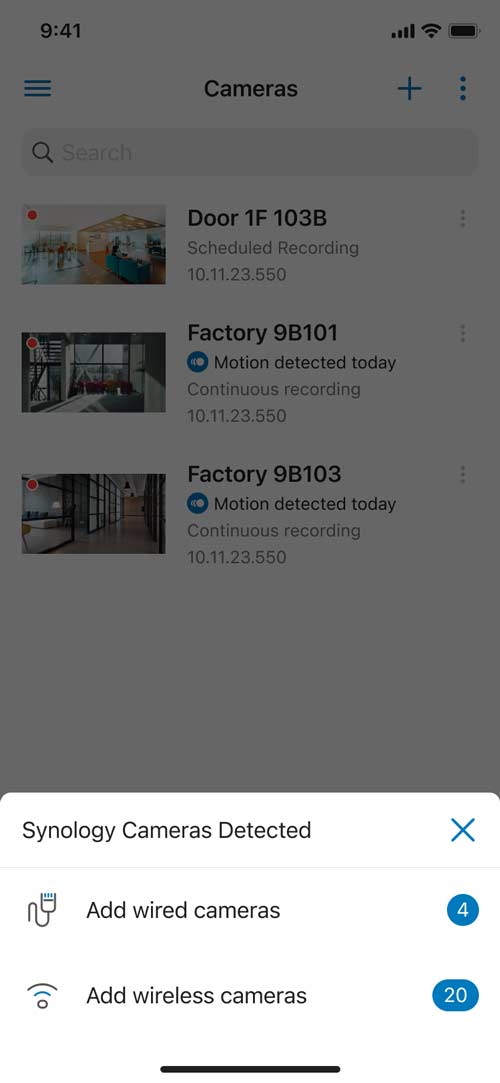
Add later: Truy cập vào trang Cameras, nhấn Add ở góc trên bên phải màn hình, sau đó làm theo trình hướng dẫn trên ứng dụng (Android/iOS) để thêm camera vào hệ thống.
2.3 Thêm thiết bị Camera với Synology Camera Tool
Để cấu hình và kết nối camera Synology trước khi thiết lập trên NAS Synology, trước tiên hãy tải xuống và khởi chạy Synology Camera Tool trên máy tính.
Bước 1: Kiểm tra danh sách camera được tự động phát hiện trong Synology Camera Tool.
Nếu không thấy camera của bạn, có thể thực hiện theo một trong hai cách sau.
Thêm một camera cụ thể: Nhấn Find Devices, chọn Find specific device, nhập các thông tin cần thiết và nhấn Find.
Thêm nhiều camera trong một dải IP: Nhấn Find Devices, chọn Scan IP Range, nhập thông tin yêu cầu và nhấn Scan để quét các camera trong dải địa chỉ IP.
Bước 2: Chọn các camera có cùng trạng thái, sau đó nhấn More để thực hiện khởi tạo hoặc xác thực camera.
Initialize: Đặt tên camera, tạo tài khoản và mật khẩu nếu đây là lần đầu tiên kết nối với camera Synology.
Authenticate: Nhập thông tin đăng nhập chính xác để xác thực camera đã được cấu hình trước đó.
Sau khi hoàn tất, bạn có thể nhấp vào địa chỉ IP của camera để truy cập trực tiếp vào giao diện web của thiết bị.
Bước 3: Để cấu hình các thiết lập mạng hoặc cập nhật camera, tiếp tục chọn More.
Configure Network: Thiết lập địa chỉ IP cố định cho camera.
Update Firmware: Cập nhật firmware camera lên phiên bản mới nhất.
Bước 4: Sau khi hoàn tất các bước trên, đăng nhập vào Surveillance Station hoặc DS cam để tiếp tục các bước thêm camera và hoàn thiện cấu hình giám sát.
Kết luận:
Surveillance Station là giải pháp giám sát an ninh mạnh mẽ và linh hoạt trên NAS Synology, cho phép người dùng dễ dàng triển khai hệ thống camera mà không cần đầu tư thêm các thiết bị đầu ghi chuyên dụng. Thông qua các phương thức thêm camera tự động, thủ công hoặc cấu hình trước bằng Synology Camera Tool, người dùng có thể nhanh chóng đưa camera vào hệ thống, quản lý tập trung, theo dõi trực tiếp và lưu trữ dữ liệu an toàn trên NAS Synology, đáp ứng tốt nhu cầu giám sát cho gia đình, cửa hàng và doanh nghiệp.