 Switch Cisco
 Switch Meraki
 Switch HPE Aruba
 Switch Huawei
 Switch Alcatel
 Switch Extreme
 Switch Juniper
 Switch Fortinet
 Switch Allied Telesis
 Switch Unifi
 Firewall FortiNet
 Firewall Cisco
 Firewall SonicWall
 Firewall CheckPoint
 Firewall Sophos
 Firewall WatchGuard
 Firewall Meraki
 Firewall PaloAlto
 Firewall Huawei
 Router Cisco
 Router Huawei
 Router Juniper
 Router HPE
 Router Mikrotik
 Wifi Cisco
 Wifi Extreme
 Wifi Meraki
 Wifi Huawei
 Wifi Alcatel
 Wifi Fortinet
 Wifi Aruba
 Wifi Unifi
 Module Cisco
 Module Fortinet
 Module Mikrotik
 Server Dell
 Server HPE
 Server Cisco
 NAS Synology
 NAS Qnap
 Microsoft Software
 Kaspersky License
 Zoom License
 Video Conference
 Điện thoại IP
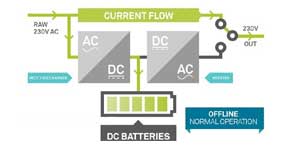 Bộ lưu điện UPS
 Tủ Rack
 Cáp quang
 Cáp mạng
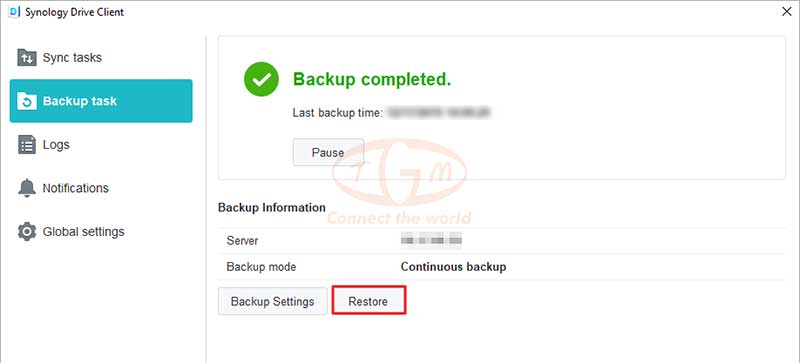
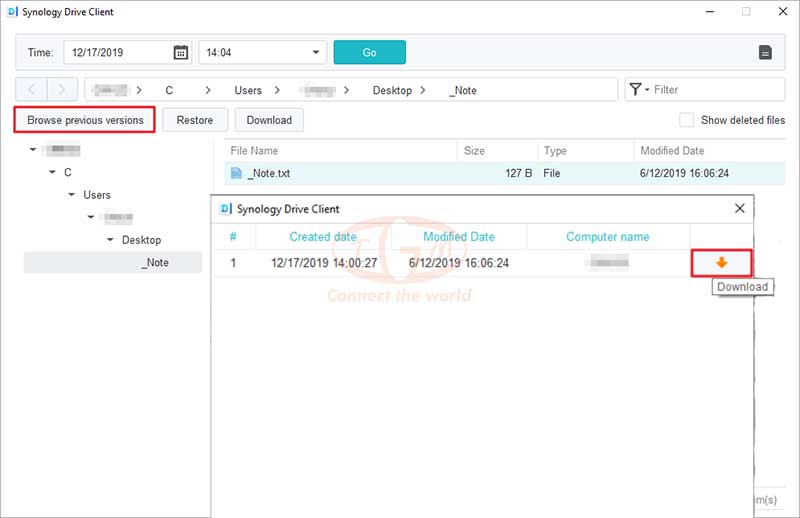
Synology Drive Client là phần mềm dành cho Windows và macOS, cho phép người dùng dễ dàng sao lưu và đồng bộ dữ liệu từ máy tính cá nhân lên NAS Synology. Với công cụ này, bạn có thể thiết lập backup tự động, đồng bộ hai chiều và phục hồi dữ liệu khi cần, đảm bảo an toàn cho thông tin quan trọng cũng như hỗ trợ làm việc liên tục trên nhiều thiết bị.
1. Thiết lập backup dữ liệu từ máy tính cá nhân lên Synology NAS qua Synology Drive Client
Bước 1: Cài đặt Synology Drive Server trên NAS và tải Synology Drive Client
Để sử dụng Synology Drive Client trên máy tính, trước tiên bạn cần thiết lập Synology Drive Server trên NAS:
Đăng nhập vào giao diện DSM của NAS.
Mở Package Center, tìm Synology Drive Server và nhấn Install.
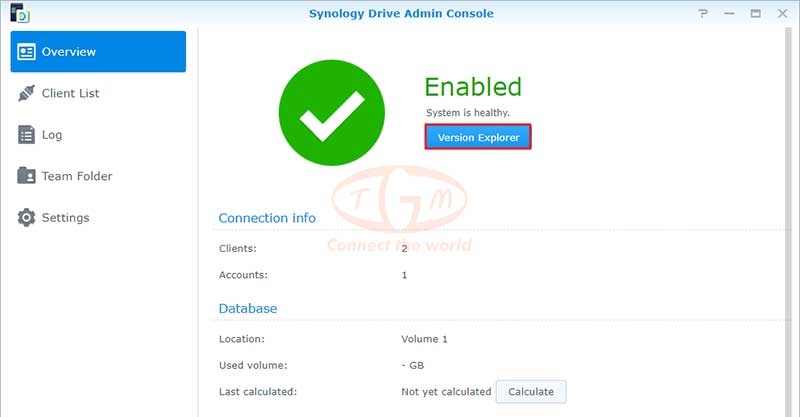
Khi cài đặt gói này, ba ứng dụng đi kèm sẽ được cài đặt cùng lúc gồm: Synology Drive Admin Console, Synology Drive ShareSync và Synology Drive.
Sau khi cài đặt xong, bạn mở ứng dụng Synology Drive. Ở góc dưới bên phải giao diện, hệ thống sẽ hiển thị thông báo gợi ý tải về Synology Drive Client để cài đặt trên máy tính cá nhân.
Ngoài ra, bạn cũng có thể tải Drive Client theo cách khác:
-
Nhấp vào biểu tượng người dùng ở góc dưới bên trái, chọn Client > Download client.
-
Hoặc truy cập trực tiếp Synology Download Center trên website của Synology và tải bản cài đặt Drive Client phù hợp với hệ điều hành (Windows, macOS, Linux).
Bước 2: Cài đặt và đăng nhập Synology Drive Client trên máy tính
Sau khi tải về, hãy mở file cài đặt Synology Drive Client trên máy tính và làm theo hướng dẫn để hoàn tất quá trình cài đặt. Khi xong, nhấn Start Now để khởi chạy ứng dụng.
Tại giao diện chính, chọn Backup Task để bắt đầu thiết lập tác vụ sao lưu dữ liệu từ máy tính lên NAS Synology.
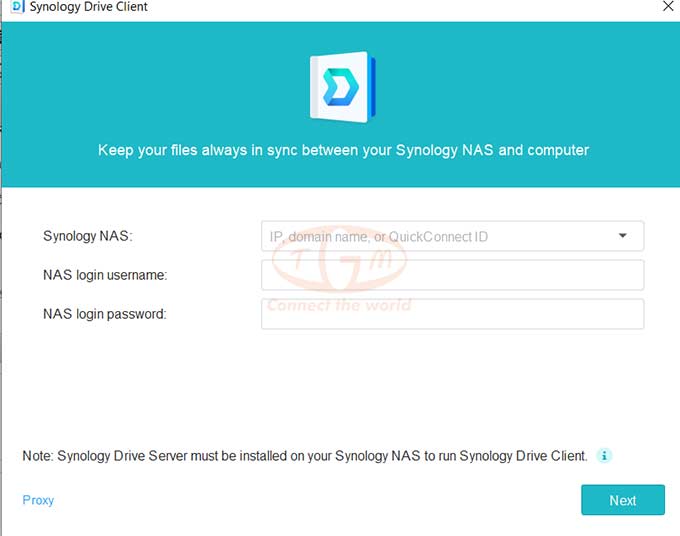
Tiếp theo, nhập địa chỉ IP, tên miền, hoặc QuickConnect ID của NAS đã cài đặt Synology Drive Server, kèm theo tên người dùng và mật khẩu DSM. Nếu không nhớ địa chỉ NAS, bạn có thể nhấn vào biểu tượng tìm kiếm ở bên phải, ứng dụng sẽ tự động quét và hiển thị các thiết bị NAS trong cùng mạng nội bộ. Khi đã điền đầy đủ thông tin, nhấn Next để tiếp tục.
Bước 3: Chọn thư mục và thiết lập sao lưu
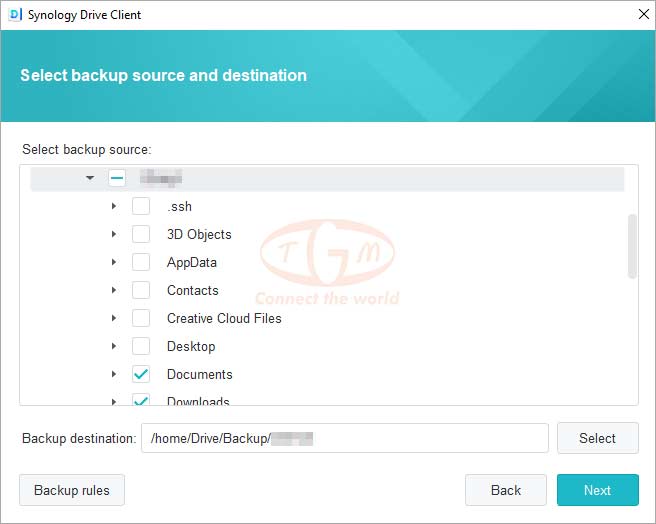
Trong bước tiếp theo, hãy chọn thư mục trên máy tính mà bạn muốn sao lưu. Nếu có những thư mục con không cần thiết, bạn có thể bỏ dấu chọn để loại trừ khỏi tác vụ backup.
Mặc định, Synology Drive Client sẽ tạo một thư mục sao lưu trong NAS tại vị trí đích và đặt tên theo tên máy tính của bạn. Thông thường, thư mục home của người dùng sẽ được chọn làm điểm đến. Nếu bạn muốn sử dụng một thư mục khác nằm ngoài danh sách có sẵn, hãy liên hệ với quản trị viên hệ thống để được cấp quyền. Quản trị viên có thể tham khảo hướng dẫn chi tiết trong Synology Drive Admin Console.
Ngoài ra, bạn có thể nhấn vào Backup rules để thiết lập bộ lọc hoặc quy tắc, ví dụ như loại trừ một số loại file hoặc giới hạn dung lượng cần sao lưu. Khi đã thiết lập xong, nhấn Next để tiếp tục.
Bước 4: Chọn chế độ sao lưu
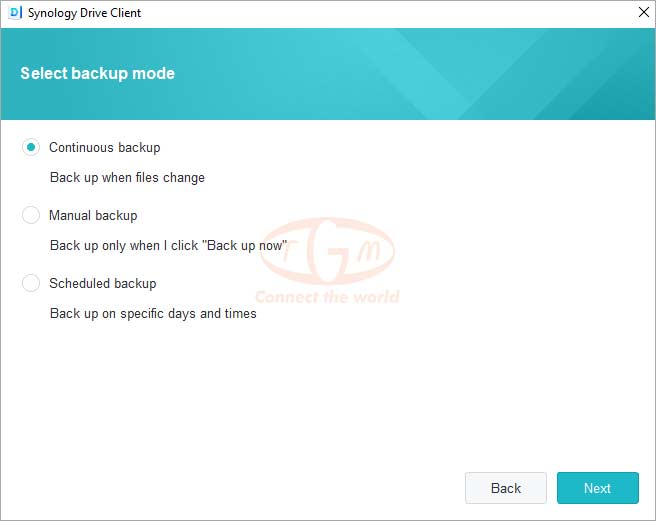
Trong bước này, bạn cần chọn chế độ backup phù hợp với nhu cầu của mình. Synology Drive Client thường cung cấp các tùy chọn sau:
-
Continuous backup: Sao lưu liên tục mỗi khi tệp có thay đổi.
-
Manual backup: Chỉ sao lưu khi bạn nhấn nút "Back up now".
-
Scheduled backup: Sao lưu theo lịch hẹn vào ngày/giờ cố định.
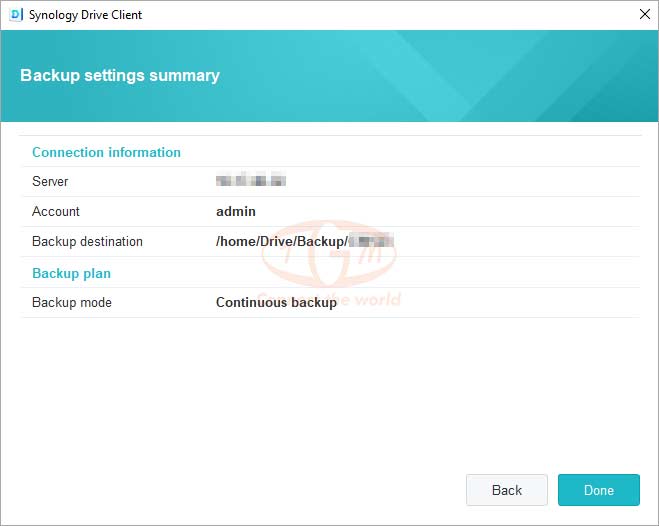
Sau khi chọn chế độ phù hợp, bạn nhấn Next để tiếp tục.