 Switch Cisco
 Switch Meraki
 Switch HPE Aruba
 Switch Huawei
 Switch Alcatel
 Switch Extreme
 Switch Juniper
 Switch Fortinet
 Switch Allied Telesis
 Switch Unifi
 Firewall FortiNet
 Firewall Cisco
 Firewall SonicWall
 Firewall CheckPoint
 Firewall Sophos
 Firewall WatchGuard
 Firewall Meraki
 Firewall PaloAlto
 Firewall Huawei
 Router Cisco
 Router Huawei
 Router Juniper
 Router HPE
 Router Mikrotik
 Wifi Cisco
 Wifi Extreme
 Wifi Meraki
 Wifi Huawei
 Wifi Alcatel
 Wifi Fortinet
 Wifi Aruba
 Wifi Unifi
 Module Cisco
 Module Fortinet
 Module Mikrotik
 Server Dell
 Server HPE
 Server Cisco
 NAS Synology
 NAS Qnap
 Microsoft Software
 Kaspersky License
 Zoom License
 Video Conference
 Điện thoại IP
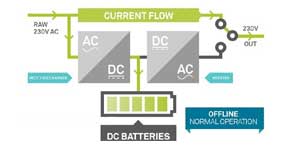 Bộ lưu điện UPS
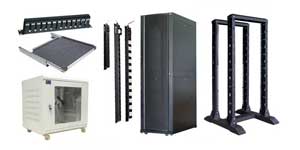 Tủ Rack
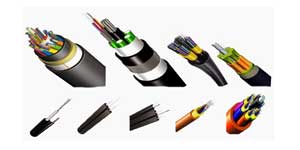 Cáp quang
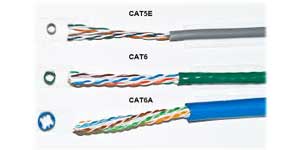 Cáp mạng
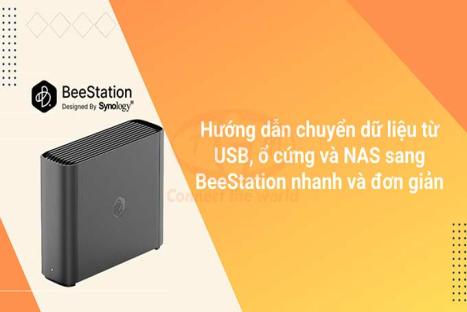
Trong thời đại dữ liệu hiện nay, việc tập trung và quản lý tất cả hình ảnh, video hay tài liệu quan trọng của bạn ở một nơi an toàn, dễ truy cập và quản lý dễ dàng là điều rất quan trọng. BeeStation of Synology là giải pháp lưu trữ đám mây cá nhân đơn giản, dễ sử dụng và mạnh mẽ cho phép bạn kết nối trực tiếp các thiết bị lưu trữ ngoài như ổ flash USB hoặc ổ cứng di động và chuyển nội dung vào hệ thống một cách nhanh chóng. Việc này rất hữu ích khi bạn muốn tập trung dữ liệu từ nhiều nguồn khác nhau vào BeeStation để sao lưu, xem lại hoặc chia sẻ qua mạng nội bộ và từ xa mà không cần phải thực hiện thao tác phức hợp trên máy tính. Với hướng dẫn chi tiết trong bài viết này, bạn sẽ dễ dàng chuyển dữ liệu từ USB/ổ cứng sang BeeStation một cách đơn giản, an toàn và hiệu quả.
1. Chuyển dữ liệu từ USB/ổ cứng sang BeeStation đơn giản, nhanh chóng
Chuẩn bị dữ liệu trên máy tính
Thay vì cắm trực tiếp ổ cứng vào BeeStation, bạn hãy cắm ổ cứng vào máy tính:
- Kết nối ổ cứng ngoài với máy tính của bạn.
- Phân loại dữ liệu trên ổ cứng thành 2 thư mục riêng biệt để dễ quản lý:
- Thư mục 1: Chứa tài liệu, tệp tin (để đưa vào BeeFiles).
- Thư mục 2: Chứa hình ảnh và video (để đưa vào BeePhotos).
Cài đặt phần mềm
- Tải và cài đặt ứng dụng BeeStation cho máy tính (BeeStation for desktop) từ trang chủ Synology.
- Đăng nhập vào tài khoản Synology của bạn trên ứng dụng.
Chuyển tài liệu vào BeeFiles
- Mở ứng dụng BeeStation trên máy tính, nhấn vào biểu tượng ở khay hệ thống và chọn Settings (Cài đặt).
- Chọn mục BeeFiles ở bảng bên trái và nhấn Add Now.
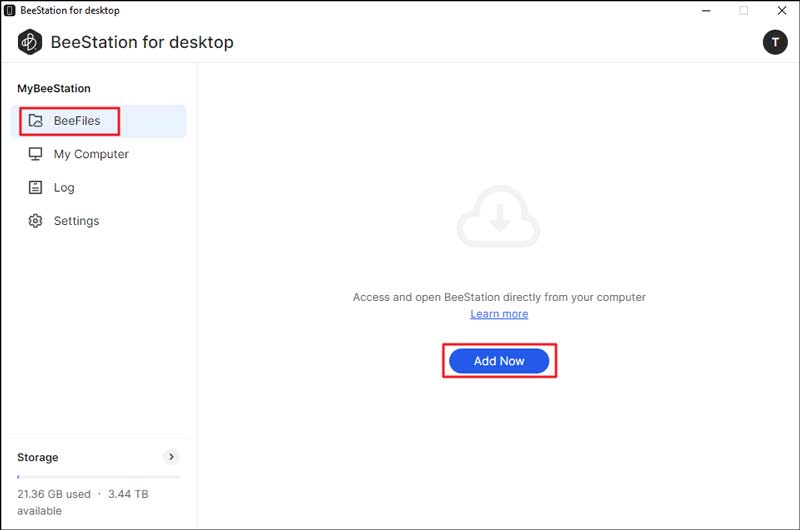
- Chọn vị trí để tạo thư mục BeeStation trên máy tính của bạn và nhấn Apply.
- Kéo và thả (Copy) các tập tin tài liệu từ ổ cứng ngoài vào thư mục BeeStation vừa tạo.
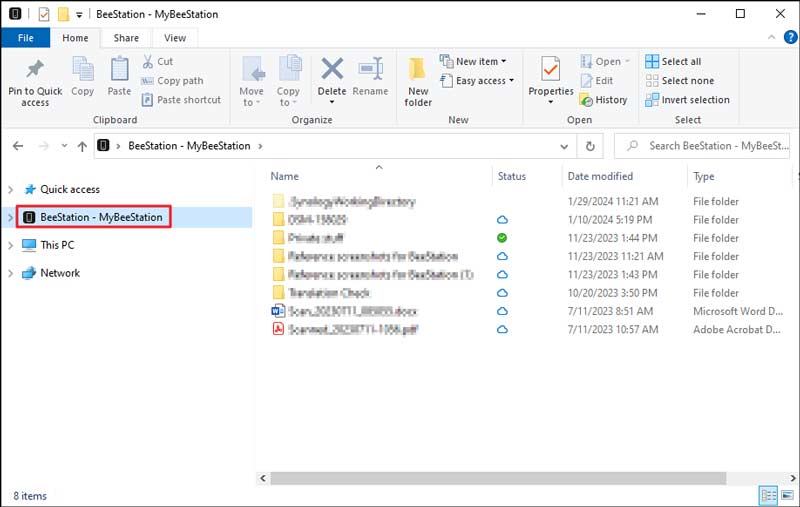
- Đợi cho đến khi trạng thái báo "Up to Date" (Đã cập nhật) là hoàn tất.
Chuyển ảnh và video vào BeePhotos
- Quay lại giao diện Settings của ứng dụng BeeStation trên máy tính.
- Chọn mục Photo Transfer ở bảng bên trái.
- Chọn nguồn dữ liệu là USB drive (hoặc chọn thư mục ảnh bạn đã chuẩn bị sẵn).
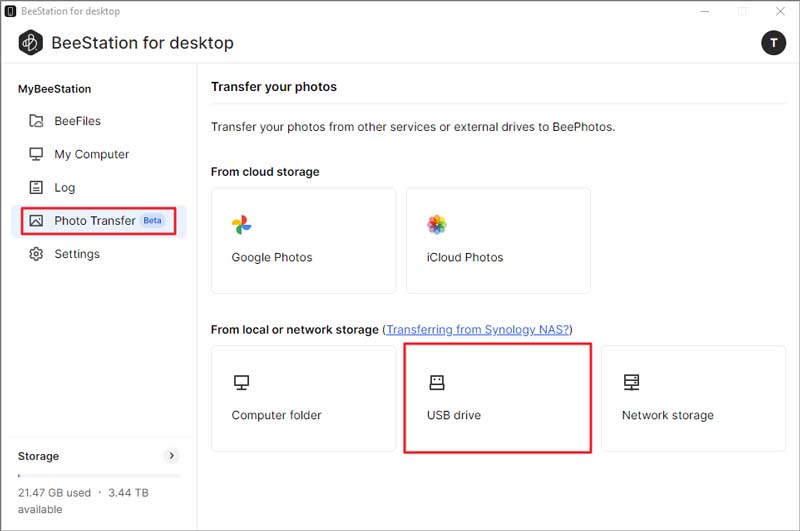
- Chọn thư mục chứa ảnh/video và nhấn Transfer.
- Hệ thống sẽ bắt đầu tải ảnh lên. (Lưu ý: Quá trình này có thể lâu hơn vì BeeStation cần thời gian nhận diện khuôn mặt và tạo ảnh thu nhỏ).
2. Chuyển dữ liệu từ NAS Synology sang BeeStation
PHƯƠNG PHÁP 1: Sử dụng phần mềm BeeStation cho máy tính
Áp dụng khi bạn KHÔNG dùng Synology Photos, Moments hay Photo Station trên NAS.
- Kết nối NAS với máy tính: "Map" thư mục chứa ảnh từ NAS thành một ổ đĩa mạng trên máy tính của bạn.
- Mở ứng dụng BeeStation: Mở phần mềm BeeStation trên máy tính, vào phần Settings.
- Chọn nguồn chuyển: Chọn Photo Transfer từ bảng bên trái > Chọn Network storage.
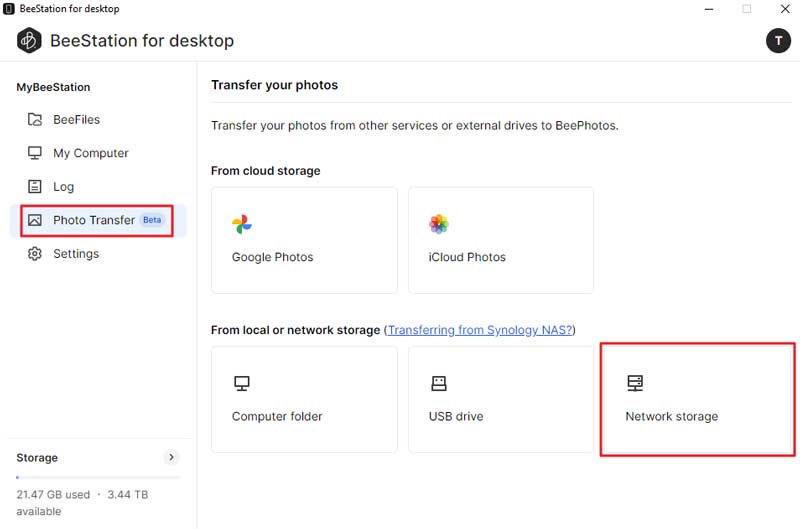
- Thực hiện chuyển: Chọn thư mục ảnh từ ổ đĩa mạng đã map ở bước 1 và nhấn Transfer.
PHƯƠNG PHÁP 2: Sử dụng File Station trên NAS (Khuyên dùng)
Áp dụng khi bạn ĐANG dùng Synology Photos, Moments hoặc Photo Station. Cách này giúp giữ lại các ảnh thu nhỏ (thumbnails) đã có, giúp BeeStation không phải xử lý lại từ đầu.
Bước 1: Chuẩn bị trên BeeStation
- Bật tính năng SMB trên BeeStation.
- Ghi lại IP nội bộ và thông tin tài khoản truy cập cục bộ (Local Access) của BeeStation.
Bước 2: Kết nối (Mount) BeeStation vào NAS
Đăng nhập vào NAS Synology, mở File Station.
Chọn Tools > Mount Remote Folder > CIFS Shared Folder.
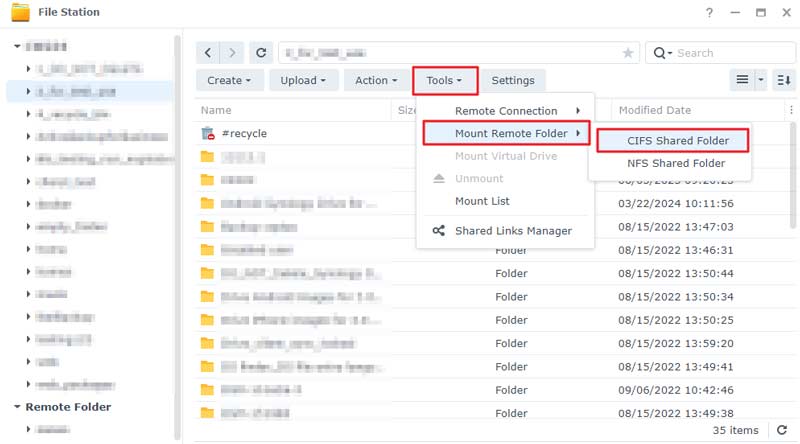
Điền thông tin:
- Folder:
IP_của_BeeStationhome - Account/Password: Tài khoản và mật khẩu truy cập cục bộ của BeeStation.
- Mount to: Chọn một thư mục trống trên NAS để làm điểm kết nối (ví dụ: tạo thư mục tên là "BeeStation").
Bước 3: Sao chép dữ liệu (tùy theo ứng dụng bạn dùng trên NAS)
-
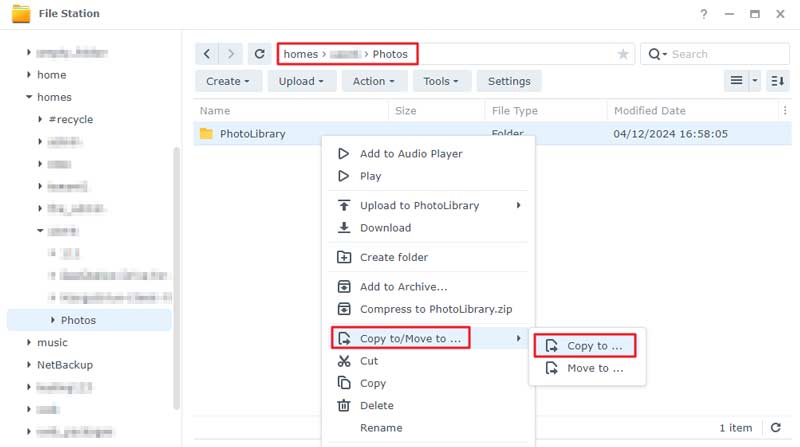
Nếu dùng Synology Photos: Vào đường dẫn
homes/tên_user/Photos, chọn tất cả dữ liệu -> Chuột phải chọn Copy to -> Chọn thư mục BeeStation/Photos vừa mount
-
Nếu dùng Moments: Vào đường dẫn
homes/tên_user/Drive/Moments, chọn tất cả -> Chuột phải chọn Copy to -> Chọn thư mục BeeStation/Photos. -
Nếu dùng Photo Station cá nhân: Vào đường dẫn
homes/tên_user/photo, chọn tất cả -> Chuột phải chọn Copy to -> Chọn thư mục BeeStation/photo. -
Nếu dùng thư mục dùng chung "photo": Vào trực tiếp thư mục
phototrên NAS -> Chọn tất cả -> Copy to -> Thư mục BeeStation/photo.
Kết luận
Việc chuyển dữ liệu từ USB, ổ cứng ngoài và NAS Synology sang BeeStation là một bước quan trọng để tập trung, sao lưu và quản lý số dữ liệu của bạn trong một đám mây riêng biệt, truy cập dễ dàng . Các phương pháp này đều sử dụng giao diện trực quan của BeeStation (qua BeeFiles/BeePhotos) giúp người dùng thực hiện nhanh chóng, không cần kỹ thuật nâng cao . Khi dữ liệu đã có trong BeeStation, bạn có thể xem, chia sẻ, đồng bộ với các thiết bị khác và sao lưu bổ sung nếu cần .