 Switch Cisco
 Switch Meraki
 Switch HPE Aruba
 Switch Huawei
 Switch Alcatel
 Switch Extreme
 Switch Juniper
 Switch Fortinet
 Switch Allied Telesis
 Switch Unifi
 Firewall FortiNet
 Firewall Cisco
 Firewall SonicWall
 Firewall CheckPoint
 Firewall Sophos
 Firewall WatchGuard
 Firewall Meraki
 Firewall PaloAlto
 Firewall Huawei
 Router Cisco
 Router Huawei
 Router Juniper
 Router HPE
 Router Mikrotik
 Wifi Cisco
 Wifi Extreme
 Wifi Meraki
 Wifi Huawei
 Wifi Alcatel
 Wifi Fortinet
 Wifi Aruba
 Wifi Unifi
 Module Cisco
 Module Fortinet
 Module Mikrotik
 Server Dell
 Server HPE
 Server Cisco
 NAS Synology
 NAS Qnap
 Microsoft Software
 Kaspersky License
 Zoom License
 Video Conference
 Điện thoại IP
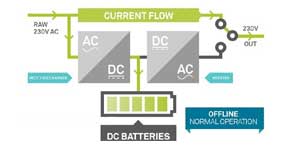 Bộ lưu điện UPS
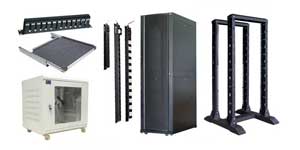 Tủ Rack
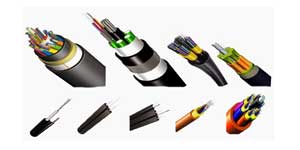 Cáp quang
 Cáp mạng
Hiện nay, nhu cầu sao lưu dữ liệu ngày càng trở nên quan trọng do nguy cơ mất mát thông tin từ sự cố phần cứng, tấn công mạng hoặc lỗi người dùng. Việc bảo vệ dữ liệu không chỉ giúp doanh nghiệp duy trì hoạt động liên tục mà còn đảm bảo tuân thủ các yêu cầu bảo mật.Chính vì vậy, chúng ta cần sử dụng Active Backup for Business (ABB) – giải pháp sao lưu tập trung do Synology phát triển, tích hợp trong DSM. ABB cho phép sao lưu và phục hồi dữ liệu từ nhiều nguồn như PC/Mac, máy chủ vật lý, máy ảo VMware và máy chủ tệp, đồng thời hỗ trợ nén, loại bỏ trùng lặp và khôi phục nhanh chóng, giúp tiết kiệm thời gian quản lý và đảm bảo an toàn dữ liệu toàn diện.
1. Active Backup for Business là gì?
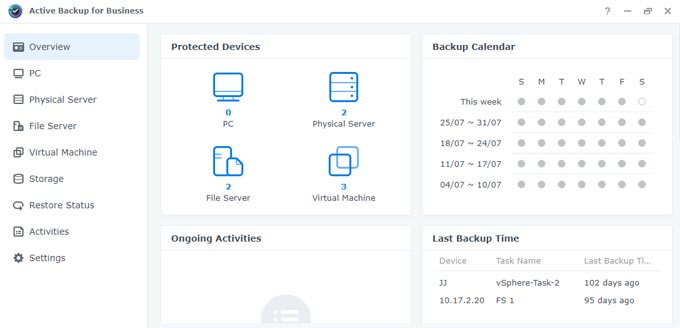
Active Backup for Business của Synology là giải pháp bảo vệ dữ liệu toàn diện cho máy ảo, máy chủ vật lý, máy chủ tệp, PC và Mac. Với ABB, bạn có thể dễ dàng bảo vệ nhiều môi trường CNTT chỉ từ một bảng điều khiển tập trung.
Tại sao nên sử dụng Active Backup for Business?
-
Sao lưu không giới hạn cho Mac, PC, máy chủ vật lý, máy ảo và máy chủ tệp.
-
Giảm thời gian sao lưu và tối ưu dung lượng lưu trữ nhờ sao lưu gia tăng (incremental) và loại bỏ dữ liệu trùng lặp (data deduplication).
-
Thiết lập và giám sát toàn bộ tác vụ từ một bảng điều khiển duy nhất.
-
Dễ dàng khôi phục dữ liệu khi có sự cố tại hệ thống sản xuất bằng cách sao chép bản sao lưu tới NAS Synology ở vị trí khác từ trước.
Trước tiên khi sử dụng, chúng ta phải Kích hoạt gói
Khi khởi chạy Active Backup for Business lần đầu tiên, bạn sẽ được nhắc kích hoạt gói. Hãy đăng ký Tài khoản Synology và nhập thông tin đăng nhập của bạn trong quá trình kích hoạt gói để nhận các bản cập nhật mới nhất.
2. Sao lưu và khôi phục PC, Mac hoặc máy chủ vật lý
Để bắt đầu sao lưu thiết bị, trước tiên bạn cần tải Active Backup for Business Agent bằng một trong hai cách:
-
Tải trực tiếp từ Trung tâm tải xuống (Download Center) (mục Desktop Utilities).
-
Tải khi thêm thiết bị mới vào Active Backup for Business.
Bạn cũng có thể tạo sẵn mẫu tác vụ sao lưu cho PC, Mac hoặc máy chủ vật lý. Nhờ đó, cùng một cấu hình sao lưu có thể được áp dụng cho nhiều thiết bị, giúp quá trình triển khai hàng loạt nhanh chóng và đồng nhất.
Thêm thiết bị
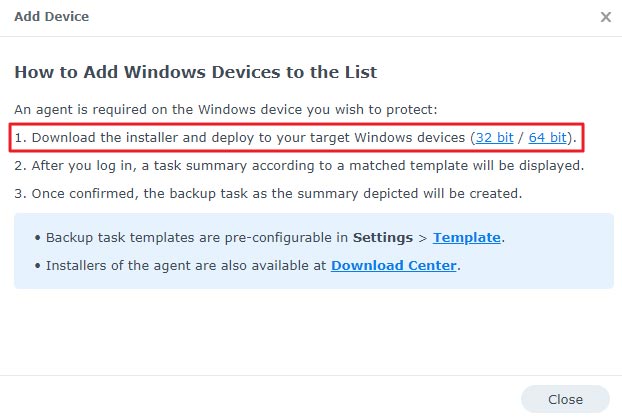
Vào Active Backup for Business > PC/Mac hoặc Physical Server, nhấp Add Device và tải xuống 32bit hoặc 64bit cho phù hợp thiết bị của bạn
Tạo tác vụ sao lưu:
Sau khi cài đặt ứng dụng sao lưu trên PC, Mac hoặc máy chủ vật lý đã kết nối với NAS Synology, tác vụ sao lưu sẽ được tạo dựa trên mẫu tương ứng.
Vào PC/Mac hoặc Physical Server, chọn thiết bị và nhấp Create Task.
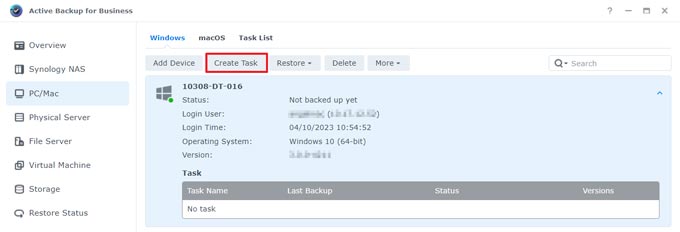
Sau đó tiếp tục làm theo các bước hướng dẫn trên màn hình để hoàn tất việc tạo tác vụ sao lưu.
Tùy chọn khôi phục
Có hai phương pháp có sẵn để khôi phục tác vụ trên cả PC và Physical Server:
- Entire device restore: Tạo file cài ISO hoặc ổ USB có khả năng khởi động và khởi động thiết bị của bạn vào Active Backup for Business Recovery Wizard. Sau này, bạn có thể khôi phục toàn bộ thiết bị hoặc một ổ đĩa cụ thể qua mạng bằng NAS Synology nếu cần.
- Granular (file or folder-level) restore: Chọn phiên bản sao lưu, chọn tệp hoặc thư mục để khôi phục trong Active Backup for Business Portal và tự động khôi phục chúng về vị trí ban đầu hoặc tải dữ liệu xuống thiết bị hoặc vị trí khác. Bạn cũng có thể chỉ định quyền khôi phục hoặc tải xuống cho người dùng cuối thông qua Bảng điều khiển trong DSM.
Khôi phục từng tập tin/thư mục
- Dùng Active Backup Portal để tải về hoặc khôi phục về vị trí cũ hoặc vị trí mới.
- Có thể phân quyền khôi phục trong DSM > Control Panel.
Khôi phục sang máy ảo
- Instant Restore: Chạy ngay máy ảo từ bản sao lưu (VMware, Hyper-V, hoặc Synology VMM).
- Full VM Restore: Chuyển bản sao lưu thành máy ảo rồi khởi động để có hiệu năng cao hơn
3. Sao lưu và khôi phục máy chủ tệp (File Server)
Thêm máy chủ tệp: Vào File Server > File Servers > Add Server.
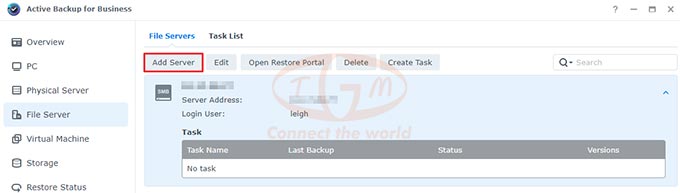
Tiếp tục theo trình hướng dẫn để hoàn tất quá trình thiết lập.
Tạo tác vụ sao lưu:
Vào File Server > File Servers, chọn máy chủ tệp cần sao lưu và nhấp Create Task.
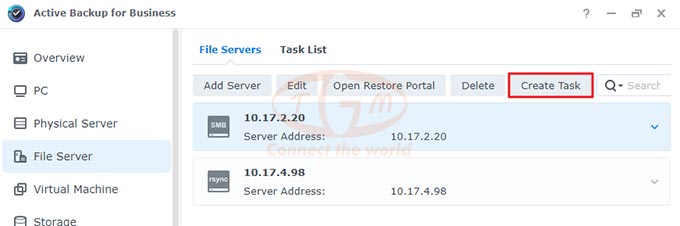
Tiếp tục thông qua trình hướng dẫn và định cấu hình cài đặt sao lưu nếu cần
Tùy chọn khôi phục
Khôi phục chi tiết (mức tệp hoặc thư mục): Cho phép chọn phiên bản sao lưu, sau đó chọn tệp hoặc thư mục cần khôi phục trực tiếp trong Active Backup for Business Portal. Dữ liệu có thể được khôi phục về vị trí ban đầu hoặc tải xuống thiết bị/vị trí khác. Ngoài ra, quản trị viên có thể cấu hình trong Control Panel của DSM để cấp quyền khôi phục hoặc tải xuống cho người dùng cuối.
4. Sao lưu và khôi phục máy ảo
Thêm một máy ảo
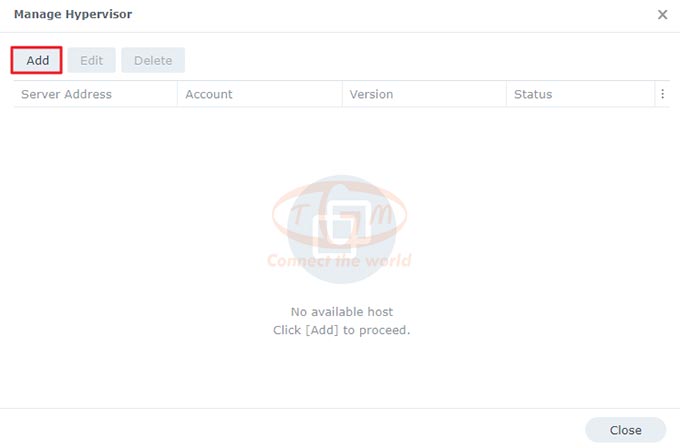
Trước khi bắt đầu, hãy đảm bảo máy ảo của bạn đã hiển thị trong Active Backup for Business > Virtual Machine > VMware vSphere / Microsoft Hyper-V. Nếu chưa thấy, cần thêm máy chủ vCenter Server, vSphere Hypervisor (ESX/ESXi) hoặc Hyper-V bằng cách vào Manage Hypervisor > Add, sau đó kết nối với VMware vSphere hoặc Microsoft Hyper-V.
Tải và giải nén tệp phù hợp trực tiếp trên thiết bị Linux đích.

Sau khi giải nén, làm theo hướng dẫn trong tệp README và chạy lệnh sudo ./install.run để cài đặt tác nhân cùng trình điều khiển ảnh chụp nhanh trên thiết bị Linux.
Tạo tác vụ sao lưu
Bước 1: Khởi động trình hướng dẫn tạo bản sao lưu bằng một trong hai cách:
-
Vào Physical Server > Linux, chọn thiết bị cần sao lưu và nhấn Create Task.
-
Vào Physical Server > Task List > Create, sau đó chọn Linux task.
Bước 2: Nếu bạn chưa chọn thiết bị trước khi nhấn Create, màn hình Select Target Device sẽ xuất hiện. Tại đây, hệ thống sẽ hiển thị danh sách các máy chủ vật lý đã kết nối với máy chủ để bạn lựa chọn.
Tùy chọn khôi phục
Khôi phục toàn bộ thiết bị (Entire device restore)
- Tạo ISO hoặc USB boot từ Active Backup for Business Recovery Media cho Linux.
- Khởi động thiết bị vào trình hướng dẫn để khôi phục toàn bộ hệ thống (bare-metal) hoặc chỉ một ổ đĩa qua mạng từ NAS.
Khôi phục từng tệp/thư mục (Granular restore)
- Trong Active Backup for Business Portal, chọn bản sao lưu, chọn tệp/thư mục và khôi phục về vị trí gốc hoặc tải xuống nơi khác.
- Có thể phân quyền khôi phục/tải xuống cho người dùng trong Control Panel (DSM).
Khôi phục sang máy ảo
- Instant Restore: Khởi chạy ngay thiết bị Linux dưới dạng máy ảo trong VMware, Hyper-V hoặc Synology VMM từ ảnh sao lưu nén & dedup.
- Full VM Restore: Chuyển đổi ảnh sao lưu thành máy ảo trong VMware hoặc Hyper-V để khôi phục toàn bộ, cho hiệu suất I/O tốt hơn nhưng tốn thời gian.
- Instant Restore to Synology VMM: Chạy ngay bản sao lưu trong Synology VMM như một máy ảo.
Khôi phục bằng Active Backup for Business Portal
Active Backup for Business Portal là một cổng thông tin khôi phục được cài đặt tự động cùng với Active Backup for Business. Công cụ này được thiết kế chuyên biệt cho việc khôi phục dữ liệu, cho phép quản trị viên và người dùng cuối (được quản trị viên cấp quyền) truy cập, duyệt, tải xuống hoặc khôi phục dữ liệu đã sao lưu.
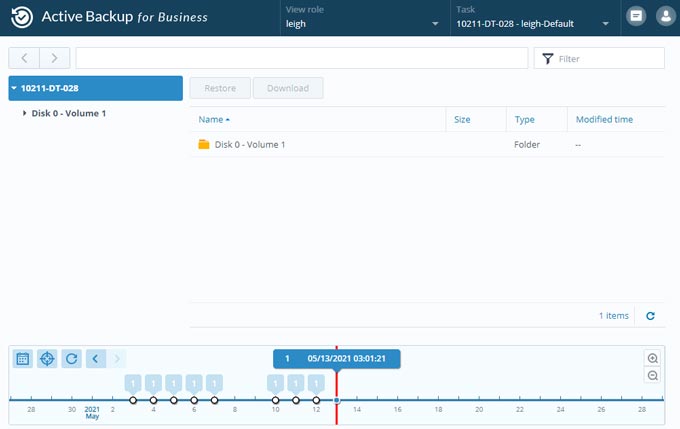
Khôi phục thiết bị bằng Active Backup for Business Recovery Wizard
Với thiết bị Windows, có hai cách để tạo phương tiện khôi phục, tùy thuộc vào cấu hình của máy:
-
Tạo phương tiện khôi phục tự động: Yêu cầu thiết bị dùng để tạo phương tiện có cùng ngôn ngữ, khu vực, phiên bản Windows và trình điều khiển giống hệt thiết bị cần khôi phục.
-
Tạo phương tiện khôi phục thủ công: Áp dụng cho hệ thống 32-bit hoặc khi thiết bị không đáp ứng điều kiện tạo tự động.
Khôi phục thiết bị bằng Active Backup for Business Recovery Wizard
Với thiết bị Windows, có hai cách tạo phương tiện khôi phục:
-
Tự động: Thiết bị tạo phương tiện phải có cùng ngôn ngữ, khu vực, phiên bản Windows và trình điều khiển với thiết bị cần khôi phục.
-
Thủ công: Áp dụng cho hệ thống 32-bit hoặc khi không đáp ứng điều kiện tạo tự động.
Tổng kết
Bài viết trên đã hướng dẫn chi tiết cách cài đặt và sử dụng Active Backup for Business trên NAS Synology để sao lưu và khôi phục dữ liệu. Hy vọng thông tin này sẽ giúp bạn triển khai thành công.