 Switch Cisco
 Switch Meraki
 Switch HPE Aruba
 Switch Huawei
 Switch Alcatel
 Switch Extreme
 Switch Juniper
 Switch Fortinet
 Switch Allied Telesis
 Switch Unifi
 Firewall FortiNet
 Firewall Cisco
 Firewall SonicWall
 Firewall CheckPoint
 Firewall Sophos
 Firewall WatchGuard
 Firewall Meraki
 Firewall PaloAlto
 Firewall Huawei
 Router Cisco
 Router Huawei
 Router Juniper
 Router HPE
 Router Mikrotik
 Wifi Cisco
 Wifi Extreme
 Wifi Meraki
 Wifi Huawei
 Wifi Alcatel
 Wifi Fortinet
 Wifi Aruba
 Wifi Unifi
 Module Cisco
 Module Fortinet
 Module Mikrotik
 Server Dell
 Server HPE
 Server Cisco
 NAS Synology
 NAS Qnap
 Microsoft Software
 Kaspersky License
 Zoom License
 Video Conference
 Điện thoại IP
 Bộ lưu điện UPS
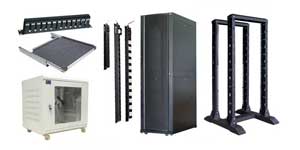 Tủ Rack
 Cáp quang
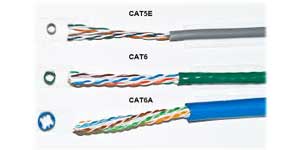 Cáp mạng

Trong môi trường doanh nghiệp, việc duy trì khả năng quản lý hệ thống ngay cả khi thiết bị gặp sự cố là vô cùng quan trọng. Do đó, Synology đã giới thiệu tính năng Out-of-Band Management nhằm giúp quản trị viên có thể kiểm soát thiết bị một cách an toàn và hiệu quả ngay cả khi hệ điều hành DSM không hoạt động.
1. Out-of-Band Management là gì?
Out-of-Band (OOB) Management là một hệ thống quản lý phần cứng độc lập quy mô nhỏ, cho phép truy cập an toàn vào thiết bị Synology NAS mà không phụ thuộc vào hệ điều hành DSM. Tính năng này giúp quản trị viên thực hiện các thao tác cần thiết như khởi động lại, tắt/mở thiết bị hoặc giám sát tình trạng phần cứng ngay cả khi NAS gặp sự cố và DSM không hoạt động.
Lưu ý: Cổng Out-of-Band Management chỉ được trang bị trên một số dòng Synology cao cấp như FS, SA, UC, hoặc các model RackStation thuộc dòng XS/XS+. Các dòng phổ thông như DS (DiskStation) hoặc RS tầm trung thường không có cổng quản lý OOB riêng biệt.
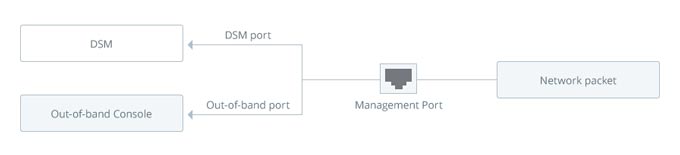
Vì sao nên sử dụng Out-of-Band Management?
-
Quản lý khi DSM gặp sự cố: Khi DSM bị treo hoặc NAS không khởi động được, OOB Management cho phép bạn khởi động lại và điều khiển thiết bị từ xa mà không cần phụ thuộc vào DSM.
-
Truy cập từ xa qua mạng: Khi cần quản lý NAS ở xa, OOB giúp bạn truy cập an toàn và duy trì hoạt động ổn định cho hệ thống, ngay cả khi có sự cố mạng nội bộ.
2. Hướng dẫn cấu hình OOB (Out-of-Band Management)
Đầu tiên xác định cổng Out-of-Band Management, hãy tìm ký hiệu “MGMT” được in trên khung mặt sau của thiết bị. Bạn cũng có thể kiểm tra mục “Management Port” trong phần Thông số phần cứng của datasheet.
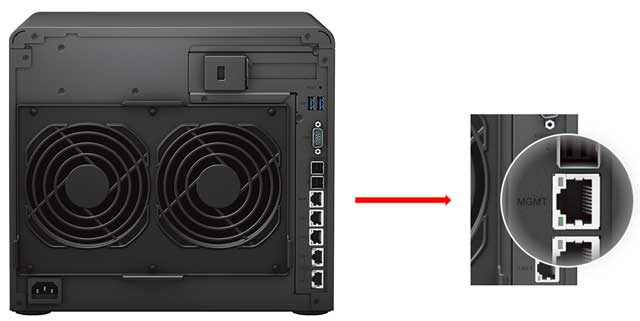
Cấu hình địa chỉ IP tĩnh cho cổng quản lý Out-of-Band (OOB)
Hãy gán địa chỉ IP tĩnh cho cổng quản lý để đảm bảo địa chỉ không bị thay đổi khi NAS gặp sự cố hoặc khởi động lại. Cắm cáp mạng vào cổng MGMT, khi đó tùy chọn LAN Management (Out-of-band) sẽ hiển thị là "đã kết nối" trong DSM > Control Panel > Network > Network Interface.
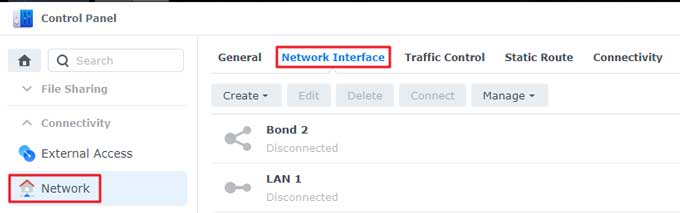
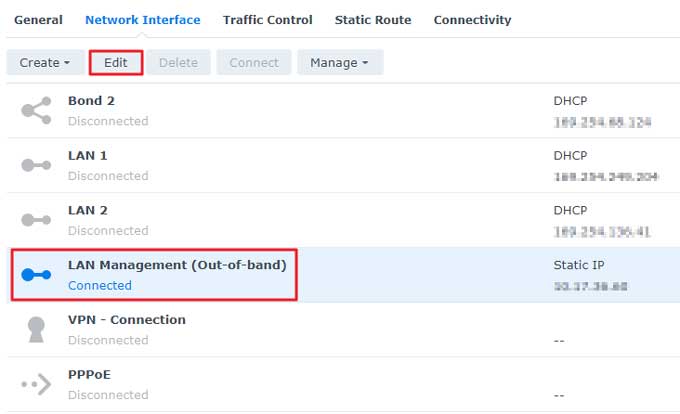
Để cấu hình địa chỉ IP tĩnh, vào Control Panel > Network > Network Interface. Nhấp vào LAN Management (Out-of-band) > Edit để thiết lập địa chỉ IP.
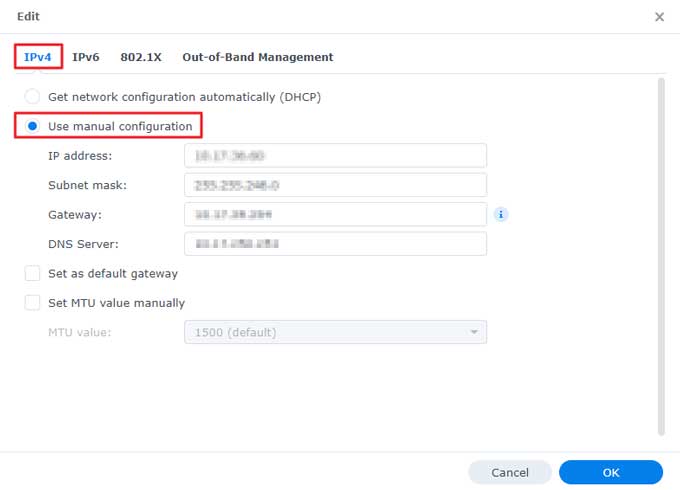
Tại tab IPv4, chọn Use manual configuration (Cấu hình thủ công), sau đó nhập các thông tin: Địa chỉ IP tĩnh, Subnet mask, Gateway và DNS Server. Nhấp OK để hoàn tất.
Lưu ý: Chức năng quản lý OOB sẽ bị vô hiệu hóa nếu bạn chuyển địa chỉ IP từ cấu hình thủ công sang DHCP.
Cấu hình Out-of-Band Management
Cách bật Out-of-Band Management
Vào Control Panel > Network > Network Interface. Chọn LAN Management (Out-of-band) > Edit
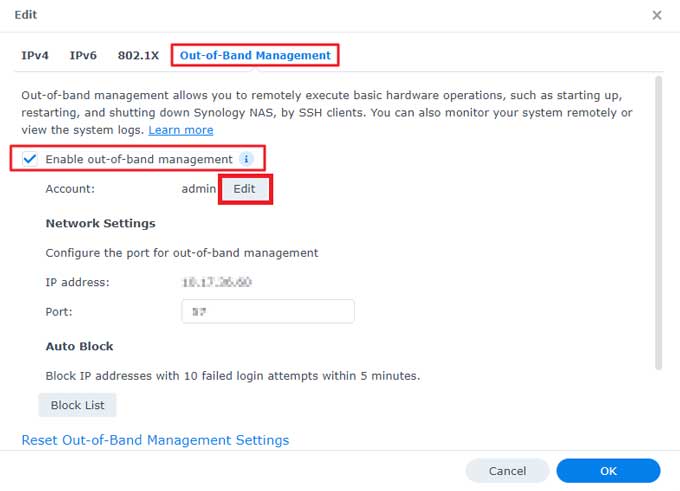
Ở tab Out-of-Band Management, tick vào Enable out-of-band management. Nhập tên người dùng và mật khẩu khi được yêu cầu
Tạo tài khoản quản lý Out-of-Band
Tài khoản quản lý Out-of-Band (OOB) là tài khoản riêng biệt với tài khoản DSM, nhưng bạn có thể dùng cùng tên đăng nhập (ví dụ: DSM – admin, OOB – admin).
Chỉ có thể tạo một tài khoản OOB duy nhất.
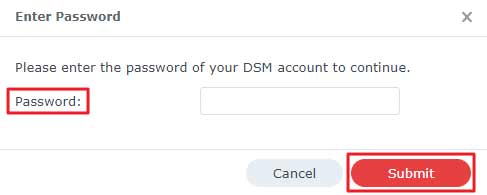
Sau khi bật OOB Management, hệ thống sẽ yêu cầu bạn nhập tên người dùng và mật khẩu nếu là lần đầu thiết lập. Nếu muốn thay đổi sau này, hãy nhấp nút Edit. Nhập tên người dùng và mật khẩu của tài khoản quản lý và nhấp Save để hoàn tất.
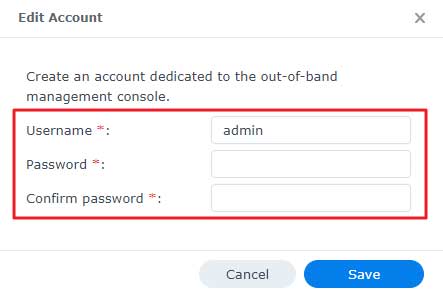
Thiết lập SSH/Telnet Client để truy cập Out-of-Band Management
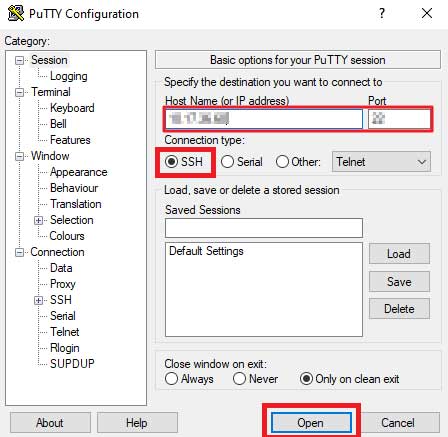
SSH client cho phép thiết lập kết nối an toàn và xác thực tới máy chủ qua giao thức SSH. Hướng dẫn dưới đây sử dụng ứng dụng PuTTY, nhưng bạn có thể dùng bất kỳ SSH client nào khác
Sau khi đã tạo tài khoản quản lý OOB, bạn có thể truy cập bảng điều khiển Out-of-Band thông qua SSH/Telnet (ví dụ: PuTTY).
Trên Windows, mở ứng dụng PuTTY. Nhập địa chỉ IP tĩnh và cổng 57 đã cấu hình cho Out-of-Band Management. Chọn loại kết nối là SSH (mặc định), sau đó nhấp Open để bắt đầu kết nối.
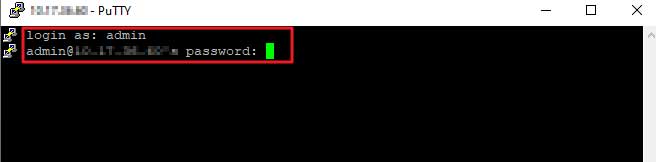
Nhập tên người dùng và mật khẩu của bạn, sau đó bấm Enter.
Nhập số tương ứng với hành động bạn muốn thực hiện, rồi nhấn Enter (ví dụ: 1).
Gõ Y để xác nhận thực hiện, hoặc N để hủy thao tác.
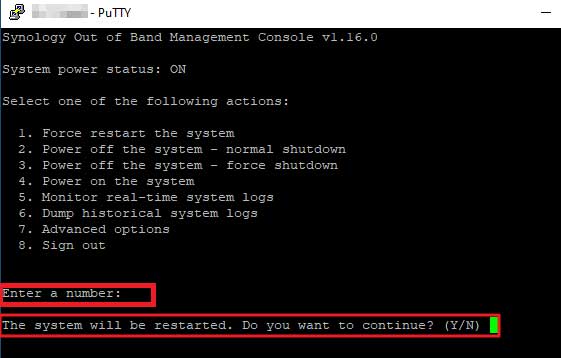
Các thao tác có sẵn trong giao diện quản lý OOB (qua PuTTY):
- Force restart the system: Mô phỏng tắt cưỡng bức và tự bật lại. Không khuyến nghị trừ khi DSM bị treo hoàn toàn.
- Power off the system (normal shutdown): Mô phỏng thao tác nhấn nút nguồn một lần để tắt.
- Power off the system (hard shutdown): Cắt nguồn ngay lập tức, giống như nhấn giữ nút nguồn đến khi nghe tiếng beep. Không khuyến nghị trừ khi DSM không phản hồi.
- Power on the system: Bật nguồn thiết bị NAS.
- Monitor real-time system logs: Hiển thị log hệ thống DSM theo thời gian thực qua giao diện OOB.
- Dump historical system logs: Xem và xuất log hệ thống DSM trước đó qua giao diện OOB.
- Advanced options:
- 1.Dump historical out-of-band management console logs: Xuất các bản ghi lịch sử của giao diện quản lý OOB.
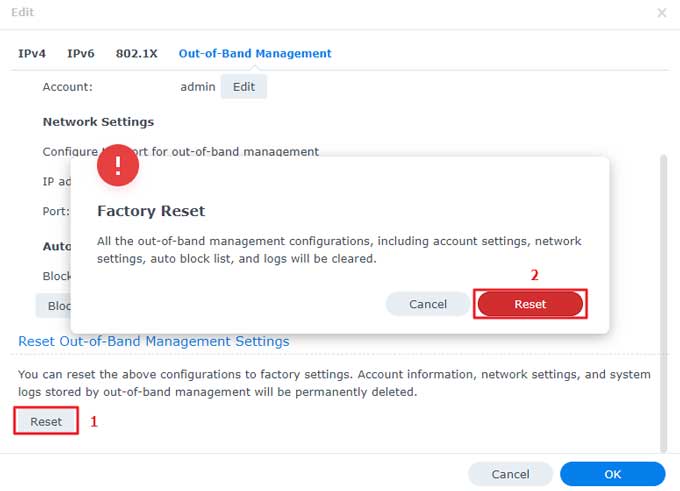
- 2. Reset the system (does not impact the data): Đặt lại hệ thống theo chế độ 2, không ảnh hưởng dữ liệu.
- 3. Back to main menu: Quay về menu chính
8. Sign out: Đăng xuất khỏi giao diện quản lý OOB.
Thu thập DSM system logs
Trong giao diện OOB, nhập số 6 để hiển thị toàn bộ log lịch sử DSM. Khi xuất hiện thông báo xác nhận, nhập Y để tiếp tục.
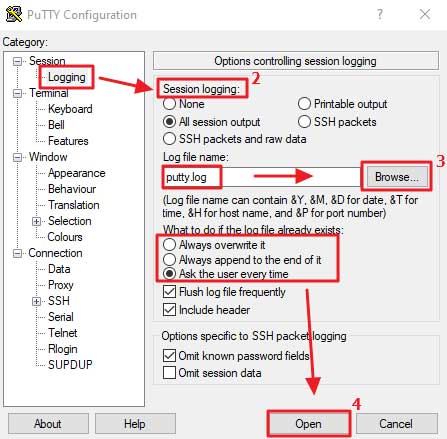
Chuyển log hệ thống sang file văn bản:Trong PuTTY, nhập IP tĩnh và port OOB, chọn Logging > Session logging để chọn loại log.
Nhập tên file log mới hoặc chọn file có sẵn (vd: putty.log) > Browse… để tìm file. Nhấn Open để bắt đầu và lưu log.