 Switch Cisco
 Switch Meraki
 Switch HPE Aruba
 Switch Huawei
 Switch Alcatel
 Switch Extreme
 Switch Juniper
 Switch Fortinet
 Switch Allied Telesis
 Switch Unifi
 Firewall FortiNet
 Firewall Cisco
 Firewall SonicWall
 Firewall CheckPoint
 Firewall Sophos
 Firewall WatchGuard
 Firewall Meraki
 Firewall PaloAlto
 Firewall Huawei
 Router Cisco
 Router Huawei
 Router Juniper
 Router HPE
 Router Mikrotik
 Wifi Cisco
 Wifi Extreme
 Wifi Meraki
 Wifi Huawei
 Wifi Alcatel
 Wifi Fortinet
 Wifi Aruba
 Wifi Unifi
 Module Cisco
 Module Fortinet
 Module Mikrotik
 Server Dell
 Server HPE
 Server Cisco
 NAS Synology
 NAS Qnap
 Microsoft Software
 Kaspersky License
 Zoom License
 Video Conference
 Điện thoại IP
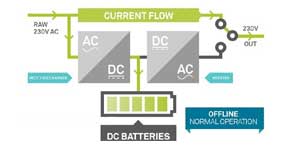 Bộ lưu điện UPS
 Tủ Rack
 Cáp quang
 Cáp mạng
1. Mục tiêu
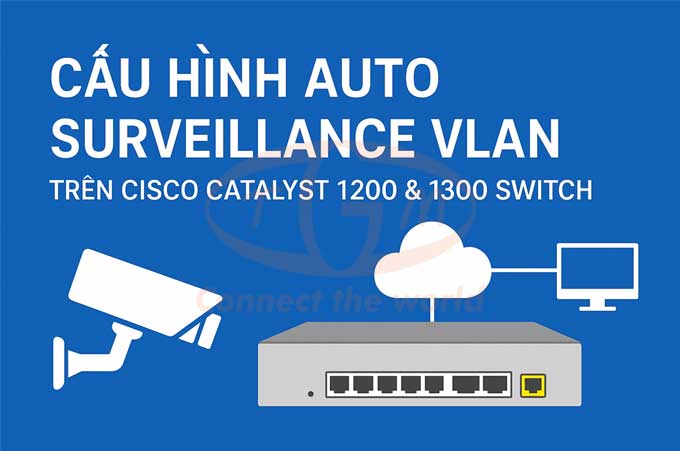
Bài viết này hướng dẫn cách tạo và cấu hình VLAN giám sát tự động (Auto Surveillance VLAN – ASV) trên các switch Catalyst 1200/1300. Mục đích là giúp các thiết bị giám sát như camera, thiết bị monitoring được tự động xác định, gán vào VLAN riêng và ưu tiên lưu lượng mạng.
2. Thiết bị & phiên bản phần mềm áp dụng
- Switch Catalyst 1200 : phần mềm version 4.0.0.91.
- Switch Catalyst 1300 : phần mềm version 4.0.0.91.
Lưu ý: xác nhận thiết bị của bạn có firmware phù hợp trước khi cấu hình.
3. Giới thiệu về ASV
Thông thường, trong hệ thống giám sát (surveillance) như camera IP và thiết bị ghi hình bạn muốn đảm bảo rằng các thiết bị này nằm trên một VLAN riêng để dễ quản lý, phân tách lưu lượng, tăng bảo mật.
Tính năng ASV trên switch Catalyst 1200/1300 sẽ hỗ trợ:
- Tự động phát hiện các thiết bị giám sát bằng cách định nghĩa trước OUI (Organizationally Unique Identifier) hay địa chỉ MAC.
- Khi phát hiện được, switch sẽ gán chúng vào VLAN giám sát đã cấu hình và áp dụng ưu tiên lưu lượng.
Nhờ đó bạn giảm thiểu cấu hình thủ công, và tăng tính nhất quán cho mạng giám sát.
4. Các bước cấu hình
Dưới đây là quy trình cấu hình ASV:
4.1 Tạo VLAN giám sát
- Đăng nhập vào switch và vào VLAN Management → VLAN Settings.
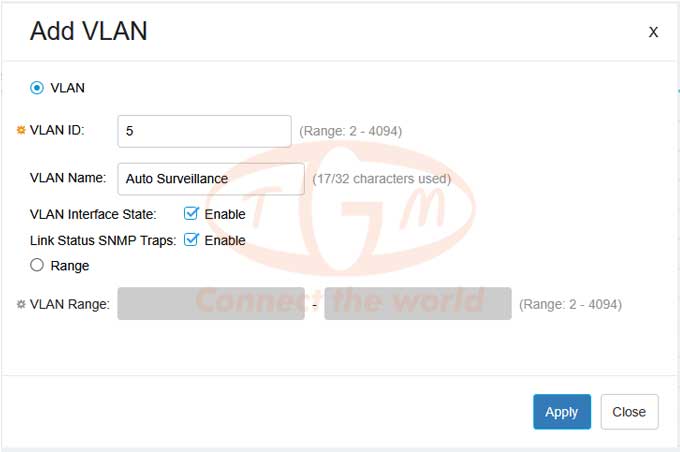
- Thêm VLAN mới (click dấu “+”).
- Cấu hình VLAN ID, tên VLAN. Ví dụ: VLAN 5, tên “Auto Surveillance”.
Lưu ý: VLAN dùng cho ASV phải là VLAN tĩnh (static) và không thể bị xóa sau khi cấu hình ASV.
4.2 Cấu hình thiết lập ASV
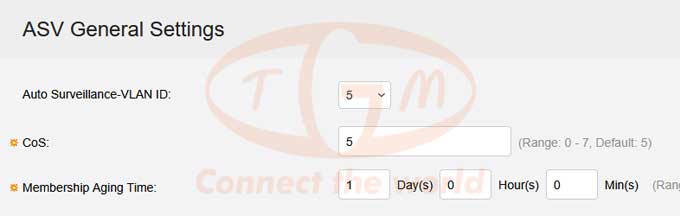
- Vào VLAN Management → Auto-Surveillance VLAN → ASV General Settings.
- Từ mục “Auto-Surveillance-VLAN ID”, chọn VLAN vừa tạo.
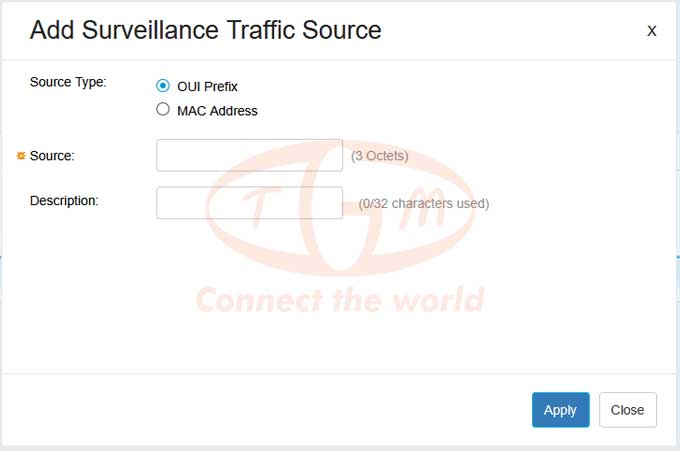
- Ở mục “Surveillance Traffic Source Table”, click dấu “+” để thêm nguồn lưu lượng giám sát.
- Chọn “Source Type” là OUI Prefix hoặc MAC Address.
- Nhập OUI hoặc MAC tương ứng với thiết bị giám sát của bạn. Có thể thêm mô tả rồi Apply.
4.3 Gán cổng vào ASV
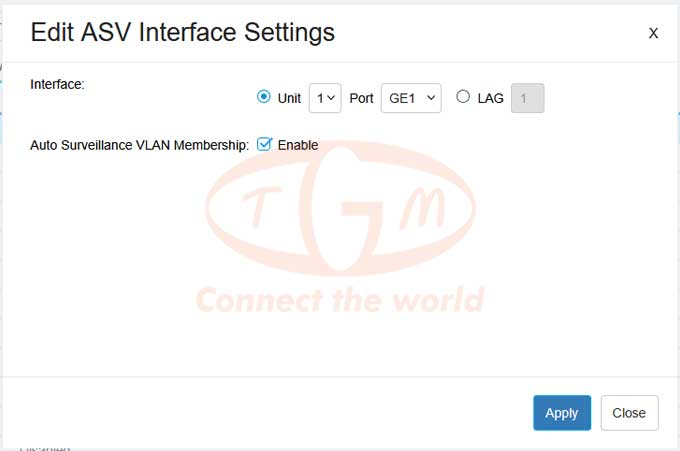
- Vào VLAN Management → Auto-Surveillance VLAN → ASV Interface Settings.
- Chọn cổng (interface) cần cấu hình, và click Edit.
- Bật tùy chọn “Auto Surveillance VLAN Membership” cho cổng đó rồi Apply.
5. Lưu ý & best-practice
- Đảm bảo bạn biết OUI hoặc MAC của camera hoặc thiết bị giám sát trước khi thêm vào danh sách nguồn (Source Table).
- Việc phân tách VLAN cho hệ thống giám sát giúp tăng cường bảo mật: nếu thiết bị bị xâm nhập, ảnh hưởng sẽ bị giới hạn trong VLAN riêng.
- Khi bật ASV, lưu lượng từ nguồn được phát hiện sẽ tự động chuyển vào VLAN giám sát do đó hãy đảm bảo VLAN này có kết nối với hệ thống ghi hình.
- Kiểm tra firmware switch nhằm đảm bảo hỗ trợ tính năng ASV như phiên bản nêu trên (4.0.0.91) để tránh gặp lỗi hoặc thiếu tính năng.
6. Kết luận
Việc cấu hình tính năng Auto Surveillance VLAN trên switch Catalyst 1200/1300 giúp bạn tự động hoá việc phân tách và ưu tiên lưu lượng thiết bị giám sát, giảm lượng cấu hình thủ công và tăng tính ổn định cho hệ thống mạng giám sát. Với quy trình gồm tạo VLAN, cấu hình nguồn thiết bị, và gán cổng, bạn có thể triển khai nhanh chóng và hiệu quả.