 Switch Cisco
 Switch Meraki
 Switch HPE Aruba
 Switch Huawei
 Switch Alcatel
 Switch Extreme
 Switch Juniper
 Switch Fortinet
 Switch Allied Telesis
 Switch Unifi
 Firewall FortiNet
 Firewall Cisco
 Firewall SonicWall
 Firewall CheckPoint
 Firewall Sophos
 Firewall WatchGuard
 Firewall Meraki
 Firewall PaloAlto
 Firewall Huawei
 Router Cisco
 Router Huawei
 Router Juniper
 Router HPE
 Router Mikrotik
 Wifi Cisco
 Wifi Extreme
 Wifi Meraki
 Wifi Huawei
 Wifi Alcatel
 Wifi Fortinet
 Wifi Aruba
 Wifi Unifi
 Module Cisco
 Module Fortinet
 Module Mikrotik
 Server Dell
 Server HPE
 Server Cisco
 NAS Synology
 NAS Qnap
 Microsoft Software
 Kaspersky License
 Zoom License
 Video Conference
 Điện thoại IP
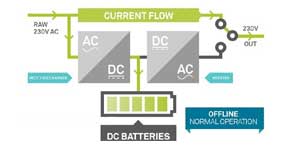 Bộ lưu điện UPS
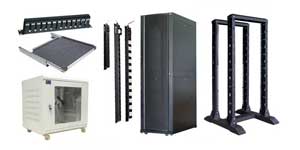 Tủ Rack
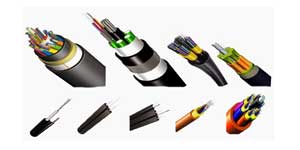 Cáp quang
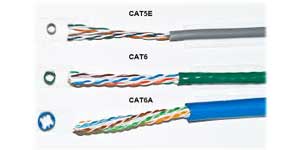 Cáp mạng
1. Giới thiệu
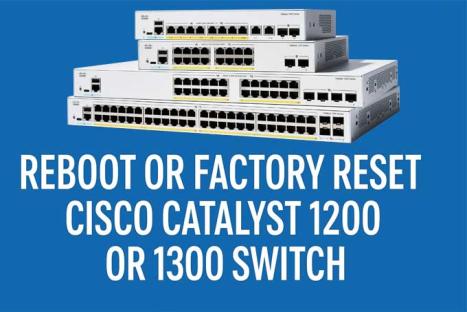
Trong quá trình quản trị hệ thống mạng doanh nghiệp, việc chia nhỏ mạng LAN thành các VLAN (Virtual LAN) là một trong những bước quan trọng giúp tăng tính bảo mật, tối ưu hiệu suất và quản lý dễ dàng hơn. Switch Catalyst 1200 và 1300 của Cisco cung cấp giao diện Web GUI trực quan, cho phép quản trị viên dễ dàng tạo và quản lý VLAN mà không cần dùng đến CLI.
2. Khái niệm
- VLAN (Virtual LAN): Chia mạng LAN thành các nhóm logic, giúp tăng tính bảo mật và quản lý dễ dàng.
- Access Port (Untagged): Cổng gán cho một VLAN cụ thể, thường kết nối PC, máy in...
- Trunk Port: Cổng truyền nhiều VLAN đồng thời, thường dùng để kết nối giữa các switch hoặc switch với router/firewall.
3. Tạo VLAN trên Switch
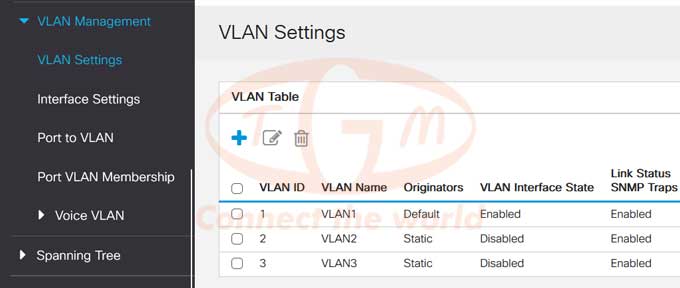
- Vào menu: VLAN Management → VLAN Settings
- Chọn “+” để tạo VLAN mới
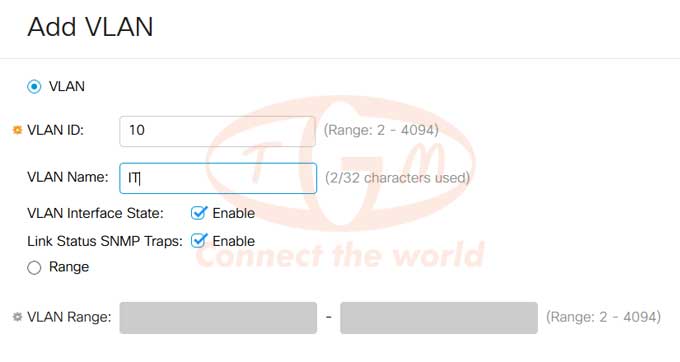
- Nhập VLAN ID (ví dụ: 10) và VLAN Name (ví dụ: IT)
- Nhấn Apply
+ Có thể chọn Range để tạo dãy VLAN liên tiếp (ví dụ 10–20).
4. Gán IP cho VLAN Interface (tùy chọn)
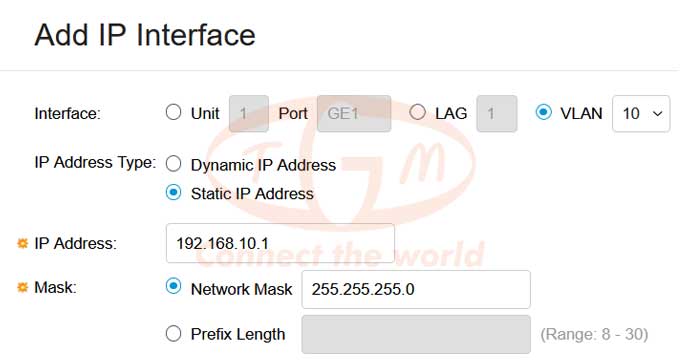
- Vào menu: IPv4 Configuration → IPv4 Interface
- Chọn “+” để thêm Interface VLAN
- Cấu hình:
- Interface: VLAN ID (ví dụ: VLAN 10)
- IP Address Type: Static
- IP Address: 192.168.10.1
- Subnet Mask: 255.255.255.0
- Nhấn Apply
⚠️ Lưu ý: Nếu thay đổi IP của VLAN quản trị (ví dụ VLAN 1), bạn cần đăng nhập lại bằng IP mới.
5. Cấu hình cổng Trunk
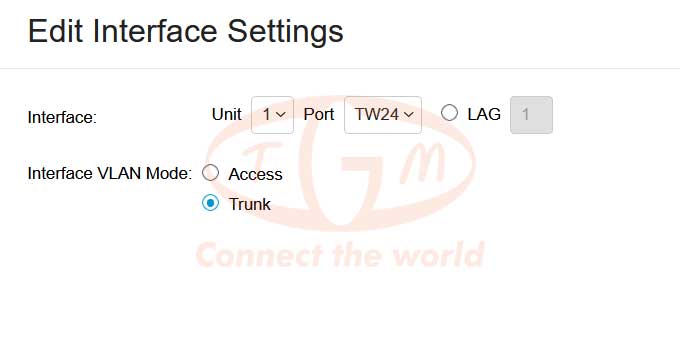
- Vào menu: VLAN Management → Interface Settings
- Chọn cổng cần cấu hình, nhấn Edit
- Tại Interface VLAN Mode, chọn Trunk
- Nhấn Apply
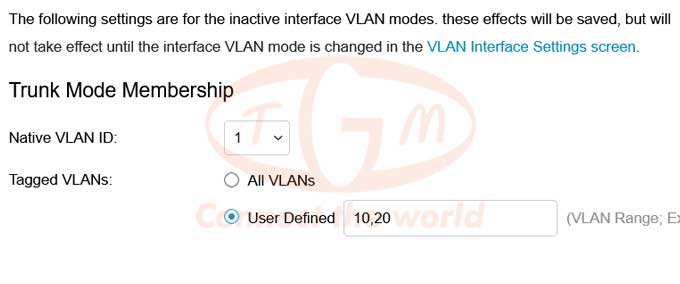
+ Mặc định, cổng Trunk cho phép tất cả VLAN. Nếu muốn giới hạn VLAN đi qua:
- Vào VLAN Management → Port VLAN Membership
- Chọn cổng Trunk → Join VLAN
- Tích chọn User Defined, nhập các VLAN cho phép (ví dụ: 10,20)
- Nhấn Apply
6. Đưa port vào VLAN (Access Port)
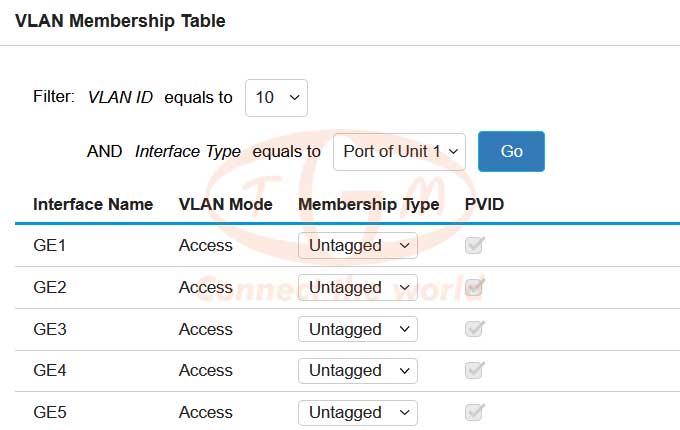
- Vào menu: VLAN Management → Port to VLAN
- Chọn VLAN ID (ví dụ: 10) → Nhấn Go
- Chọn các port cần đưa vào VLAN
- Tại Membership Type, chọn Untagged
- Nhấn Apply
Ví dụ:
- Cổng 1–10: VLAN 10 (Phòng IT)
- Cổng 11–20: VLAN 20 (Phòng Kế toán)
7. Kết luận
Bằng Web GUI, việc cấu hình VLAN trên Catalyst 1200/1300 khá đơn giản: tạo VLAN, gán IP, cấu hình Trunk, và phân port vào VLAN. Người quản trị có thể nhanh chóng chia tách mạng theo phòng ban, tăng bảo mật và dễ quản lý.